Šiame dokumente pateikiama Valstybinės mokesčių inspekcijos
elektroninių prašymų priėmimo sistemos (EPRIS) vartotojų instrukcija.
|
Sąvoka
|
Sąvokos paaiškinimas
|
|
Atstovo MANO VMI atstovas
|
Fizinis asmuo, kuriam Pareiškėjo
atstovas MANO VMI suteikė roles:
EPRIS pareiškėjo atstovų
administravimas arba / ir EPRIS prašymų teikimas, arba / ir EPRIS prašymų
peržiūra
|
|
EPRIS
|
Valstybinės mokesčių inspekcijos
elektroninių prašymų priėmimo sistema
|
|
ES
|
Europos Sąjunga
|
|
ESKIS
|
Žr. Mano VMI sąvokos paaiškinimą
|
|
E. valdžios portalas (VIISP)
|
Viešojo administravimo institucijų
informacinių sistemų interoperabilumo sistema
|
|
EVRK
|
Ekonominių veiklos rūšių
klasifikatorius
|
|
FA
|
Fizinis asmuo
|
|
ITIS
|
Su PVM susijusių
duomenų kaupimo ir paruošimo mainams su Europos Sąjungos valstybėmis sistema
(ITIS_EU dalis)
|
|
ITIS_EU
|
Integruota mokesčių
informacinė sistema, skirta informacijos mainams su Europos Sąjungos
informacine sistema (susideda iš ITIS ir VIES) bei prašymams grąžinti PVM
priimti Lietuvoje (EPRIS)
|
|
JA
|
Juridinis asmuo
|
|
LT atstovas
|
Lietuvos juridinis ar fizinis asmuo
atstovaujantis Pareiškėją
|
|
Mano VMI
|
Elektroninių paslaugų sritis, kur
pateikiama mokesčių mokėtojui aktuali asmeninė informacija
|
|
Pareiškėjas
|
Lietuvos Respublikos
apmokestinamasis asmuo, kitoms valstybėms narėms teikiantis elektroninius
prašymus grąžinti PVM
|
|
Pareiškėjo atstovas
|
Lietuvos Respublikos ar užsienio
valstybės asmuo, pareiškėjo įgaliotas kitoms valstybėms narėms pareiškėjo
vardu per EPRIS teikti prašymus grąžinti PVM
|
|
Pareiškėjo MANO VMI atstovas
|
Fizinis asmuo, kuriam Pareiškėjas
MANO VMI suteikė roles:
EPRIS pareiškėjo atstovų
administravimas arba / ir EPRIS prašymų teikimas arba / ir EPRIS prašymų
peržiūra
|
|
PVM
|
Pridėtinės vertės mokestis
|
|
PVMGR
|
Prašymas grąžinti PVM
|
|
PVMKF
|
Prašymas tikslinti PVM atskaitos
procentą
|
|
SOAP (Simple Object
Access Protocol)
|
Duomenų apsikeitimo protokolas
|
|
VMI
|
Valstybinė mokesčių inspekcija prie
Lietuvos Respublikos finansų ministerijos
|
|
VN
|
ES valstybė narė
|
EPRIS – elektroninių prašymų
priėmimo sistema yra skirta elektroniniam prašymui grąžinti PVM užpildyti,
tikslinti, prašymui tikslinti PVM atskaitos procentą užpildyti bei prašymams
tikrinti ir siųsti PVM grąžinančiai valstybės narei.
Aplikacijos vartotojai ˗ pareiškėjai ir atstovai, kurie
savo veiklos funkcijoms vykdyti naudoja EPRIS sistemą.
Sistemos vartotojas
identifikuojamas:
·
Pasinaudojus sisteminiu vartotojo vardu, slaptažodžiu;
·
Pasinaudojus VIISP sistemos tapatybės nustatymo paslauga;
·
Pasinaudojus MANO VMI portale esančia nuoroda į EPRIS sistemą.
Duomenų matomumas ribojamas pagal
prisijungusio vartotojo roles. Nuo jam priskirtų rolių priklauso, kokį meniu
jis mato.
Vartotojų rolės dažniausiai naudojamos,
atsiradus poreikiui apriboti vartotojų atliekamus veiksmus su duomenimis.
EPRIS vartotojų rolės:
|
Vartotojų rolė
|
Rolės pavadinimas
|
Aprašymas
|
|
EPRIS_ATST_ADM
|
EPRIS pareiškėjo atstovų administravimas
|
Ši rolė suteikia teisę tvarkyti (įvesti, koreguoti, šalinti)
pareiškėjo LT atstovus, nurodyti atstovams atstovavimo teises bei tvarkyti
atstovo kontaktinius duomenis.
|
|
EPRIS_TEIK
|
EPRIS prašymų teikimas
|
Ši rolė suteikia teisę tvarkyti pareiškėjo PVM prašymus,
atlikti prašymų paiešką ir peržiūrą.
|
|
EPRIS_PER
|
EPRIS prašymų peržiūra
|
Ši rolė suteikia teisę atlikti prašymų grąžinti PVM bei prašymų
tikslinti PVM atskaitos procentą paiešką ir peržiūrą.
|
|
EPRIS_AMB
|
EPRIS ambasadų paraiškų teikimas, peržiūra
|
Ši rolė suteikia teisę atlikti pareiškėjo/įgaliotojo asmens
PVM ir akcizų paraiškos pildymą, teikimą ir peržiūrą.
|
Atsidarius EPRIS, tikrinama, ar
yra vartotojas yra informuotas apie techninius slapukus. Jei vartotojas nebuvo
informuotas, ekrane atvaizduojamas pranešimas su informacija apie slapukų
naudojimą. Patvirtinimas galioja sistemoje nustatytą laiką arba iki tol, kol
bus išvalyta slapukų saugykla.
Atsidarius aplikaciją,
pateikiamas informavimo tekstas ir nuoroda į slapukų politiką.
Jeigu naudotojas susipažino su
pranešimu (paspaustas mygtukas [Supratau]), pranešimas paslepiamas ir
neberodomas naudotojui, kai naudojamasi ta pačia naršykle.
Jeigu naudotojas nesusipažįsta su
pranešimu (nepaspaudžia [Supratau] ar paspaudžia kryžiuką „x“ langui uždaryti),
pranešimas toliau rodomas kiekvieną kartą atsidarius puslapį.
Išvalius naršyklės
"Cookies" arba naudojantis kita naršykle, informacinis pranešimas
rodomas pakartotinai, net jeigu naudotojas prieš tai paspaudė [Supratau].
Šiame skyriuje aprašomos sistemos
vartotojų darbo užduotys. Užduotys suskirstytos į atskirus skyrius:
·
Bendrosios darbo užduotys,
·
Vartotojų „Pareiškėjas“ ir „Atstovas“ darbo užduotys.
4.1. Bendrosios
darbų užduotys
Šiame skyriuje aprašomos darbo užduotys, kurios yra vienodos
visiems sistemos vartotojams.
Pasinaudojęs MANO VMI portale esančia nuoroda, prie EPRIS
gali jungtis asmuo, kuris:
·
įtrauktas į Lietuvos Respublikos gyventojų registrą;
·
MANO VMI portale nurodytas kaip Pareiškėjo MANO VMI atstovas arba
MANO VMI portale nurodytas kaip Pareiškėjo atstovo MANO VMI atstovas;
·
MANO VMI portale turintis bent vieną galiojančią EPRIS sistemos
rolę: EPRIS pareiškėjo atstovų administravimas; EPRIS prašymų teikimas; EPRIS
prašymų peržiūra, EPRIS ambasadų paraiškų teikimas, peržiūra.
Norėdami prisijungti prie EPRIS, atlikite tokius
veiksmus:
1. Prisijunkite
prie MANO VMI portalo, interneto naršyklėje įvedę Mano VMI adresą
https://sso.vmi.lt/sso/login?TARGET=https%3a%2f%2fwww.vmi.lt%2fepris%2fhandlers%2feskislogin.ashx
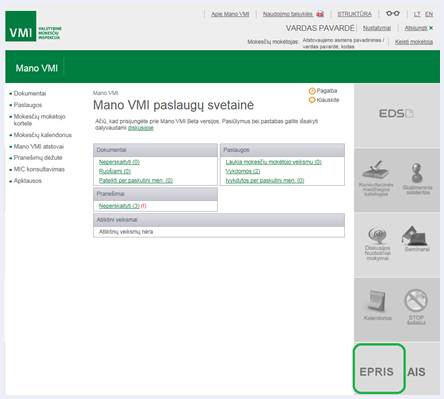
2. Mano VMI
portale spauskite nuorodą EPRIS.

Jei neturite 4.1.1 papunktyje išvardytų teisių, sisitema
parodys pranešimą apie klaidą:
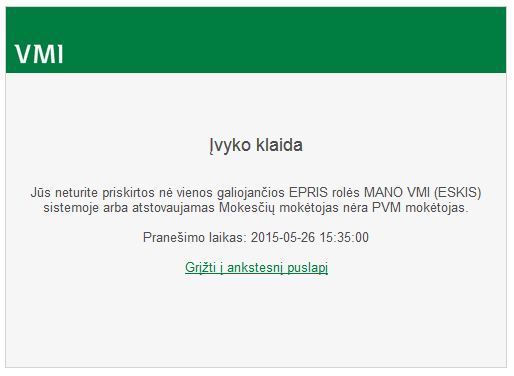
Tokiu atveju MANO VMI portale pasitikrinkite, kokias teises
turite.
Pareiškėjui / Pareiškėjo LT atstovui pirmą kartą jungiantis
iš Mano VMI portalo prie EPRIS, Pareiškėjas / Pareiškėjo LT atstovas turi
priskirti sau EPRIS roles MANO VMI portale.
Jei Pareiškėjo / Pareiškėjo LT atstovo darbuotojai nori
jungtis prie EPRIS, tai Pareiškėjas / Pareiškėjo LT atstovas turi suteikti
jiems EPRIS roles MANO VMI portale.
Pasinaudoję VIISP sistemos tapatybės nustatymo paslauga, prie
EPRIS gali jungtis fiziniai asmenys, kurie:
·
yra įtraukti į Lietuvos Respublikos gyventojų registrą,
·
MANO VMI portale yra nurodyti kaip Pareiškėjo MANO VMI atstovai
arba MANO VMI portale yra nurodyti kaip Pareiškėjo atstovo MANO VMI atstovai,
·
MANO VMI portale turi bent vieną galiojančią EPRIS rolę: EPRIS
pareiškėjo atstovų administravimas; EPRIS prašymų teikimas; EPRIS prašymų
peržiūra, EPRIS ambasadų paraiškų teikimas, peržiūra.
Norėdami prisijungti prie Elektroninių valdžios vartų,
įveskite naršyklės lange adresą
https://www.epaslaugos.lt/portal/citizen/service/167/91?searchId=fce89d03-3c0a-46b0-9ef1-0f3158ed3966
arba atlikite tokius
veiksmus:
1. Įveskite
interneto naršyklėje EPRIS adresą: https://www.vmi.lt/epris;
2. Pradiniame
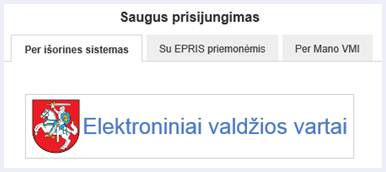
EPRIS lange pasirinkite skiltį „Per išorines sistemas“;
3. Spauskite
nuorodą „Elektroniniai valdžios vartai“;
4. Toliau
vykdykite E. valdžios portalo nurodymus.
Pastaba. Jei vartotojas jungiasi prie EPRIS per
VIISP, t. y. naudojasi VIISP sistemos tapatybės nustatymo paslauga, jam turi
būti suteiktos EPRIS rolės MANO VMI portale.
Naudodamiesi portalo suteiktu vartotojo vardu ir
slaptažodžiu, prie sistemos gali jungtis užsienio juridiniai / fiziniai asmenys,
atstovaujantys pareiškėjui.
Norėdami prisijungti prie EPRIS su vartotojo vardu ir
slaptažodžiu, atlikite tokius veiksmus:
1. Įveskite
interneto naršyklėje EPRIS adresą;
2. Pradiniame
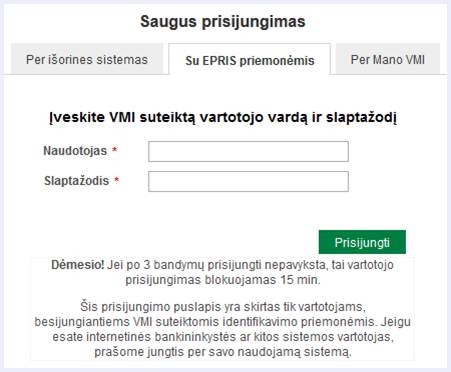
EPRIS lange pasirinkite skiltį „Su EPRIS priemonėmis“;
3. Atsivėrusiame
EPRIS lange įveskite naudotojo vardą ir slaptažodį bei paspauskite mygtuką
[Prisijungti].
·
Jei vartotojo vardą ir / arba slaptažodį įvedėte neteisingai, sistema
praneša, kad: „Prisijungti nepavyko. Bandykite dar kartą.“
·
Jei vartotojo vardą ir slaptažodį įvedėte teisingai, pateksite į
sistemos vartotojo aplinką (žr. skyrių „Pastaba. Pareiškėjo užsienio atstovui
vartotojo prisijungimus prie EPRIS suteikia vartotojų administratorius.
·
Vartotojo aplinka“).
Pastaba. Pareiškėjo užsienio
atstovui vartotojo prisijungimus prie EPRIS suteikia vartotojų
administratorius.
Šiame skyriuje pateikiama vartotojo aplinkos sandara.
1.
2. 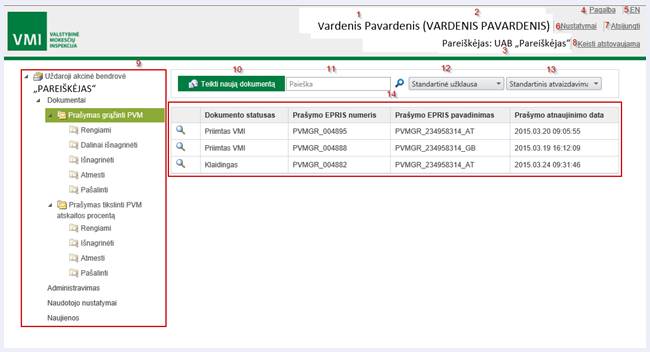
1. Prisijungęs
vartotojas;
2. MANO VMI
atstovaujamas mokesčių mokėtojas;
3. Atstovaujamas
pareiškėjas;
4. Pagalbos
teksto pasirinkimas;
5. Profilio
kalbos pasirinkimas;
6. Vartotojo
profilio nustatymai;
7. Atsijungimas
nuo sistemos;
8. Atstovaujamo
MM pasirinkimas;
9. Sistemos
meniu;
10. Dokumentų teikimo
pasirinkimas;
11. Prašymų paieškos laukas;
12. Užklausų kūrimo ir jų
peržiūrų pasirinkimas;
13. Atvaizdavimo šablonų kūrimo
ir jų peržiūrų pasirinkimas;
14. Prašymų atvaizdavimo meniu.
Vartotojas savo profilyje gali peržiūrėti ir keisti
vartotojo duomenis ir sistemos nustatymus, pavyzdžiui, vartotojo asmeninius
duomenis:
·
El. pašto adresą;
·
Vartotojo profilio kalbą.
Pakeitę profilio duomenis, mygtuku [Išsaugoti] galite
išsaugoti pakeitimus arba mygtuku [Atšaukti] galite panaikinti visus atliktus
pakeitimus.
SVARBU!
Vartotojas savo profilyje mato prisijungimo vardą.
Prisijungimo vardas sugeneruojamas vartotojo registravimo metu automatiškai
pagal taisyklę {1-3}[VARDAS]{1-3}[PAVARDE]{2-7}[AK]_[US], kur:
{1-3}[VARDAS] - 3 pirmos vardo raidės;
{1-3}[PAVARDE] - 3 pirmos pavardės
raidės;
{2-7}[AK] - gimimo data pagal asmens
kodą;
[US] - unikalus skaičius.
Vartotojo vardo pavyzdys: PAUVAI841231_1. Vartotojo vardas
(kartu su SOAP slaptažodžiu) yra naudojamas, kai prašymas grąžinti PVM yra
teikiamas per išorines sistemas WS (Web Service) metodu.
Slaptažodžio keitimas:
Vartotojas gali nurodyti / keisti:
·
Slaptažodį;
·
SOAP slaptažodį.
Slaptažodį gali keisti tik tie asmenys, kuriems suteikta
galimybė jungtis prie EPRIS su prisijungimo vardu ir slaptažodžiu. Vartotojai,
kurie neturi galimybės jungtis su prisijungimo vardu ir slaptažodžiu (t. y.
vartotojai, kurie jungiasi per MANO VMI sistemą), slaptažodžio keisti negali.
Bandant pakeisti slaptažodį, jiems parodomas pranešimas: „Jūs neturite
galimybės prie sistemos prisijungti su slaptažodžiu.“

Kam skirtas SOAP slaptažodis ir kaip jį pakeisti?
SOAP slaptažodis yra naudojamas, kai prašymas grąžinti PVM
yra teikiamas per išorines sistemas WS (Web Service) metodu. Detaliau apie Web
Service metodą aprašyta dokumente: ITISEU_EPRIS_PASLAUGOS sąsajos aprašas
v2.3.doc.
SOAP slaptažodžius gali keisti pareiškėjai ir atstovai.
Keičiant SOAP slaptažodį, senojo slaptažodžio nurodyti nereikia.
Pakeitę slaptažodžių duomenis, mygtuku [Pakeisti slaptažodį]
galite išsaugoti pakeitimus arba mygtuku [Atšaukti] galite panaikinti visus
atliktus pakeitimus.
SVARBU!
Slaptažodis privalo atitikti tokius reikalavimus:
·
Slaptažodis turi būti sudarytas ne mažiau kaip iš 8 simbolių:
turi būti didžiosios (A, B, C, ...Z) ir mažosios (a, b, c, ...z) raidės,
skaitmenys (0,1,...9) bei specialieji simboliai ( ` ~ ! @ # $ % ^ & * ( ) _
- + = { } [ ] \ | : ; " ' < > , . ? /);
·
Draudžiama naudoti 5 paskutinius naudotus slaptažodžius.
·
Jei yra varde ir pavardėje lietuviškų simbolių – jie pakeičiami į
lotyniškus atitikmenis.
Prie sistemos prisijungęs vartotojas (pareiškėjas arba
atstovas) papildomai savo profilyje gali matyti Mano VMI suteiktas roles:
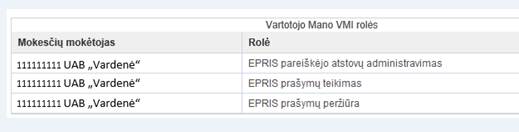
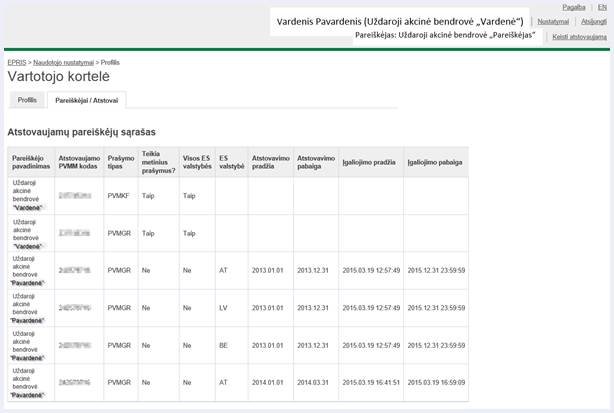
Taip pat papildomai profilyje, kortelėje „Pareiškėjai / Atstovai“,
rodomas atstovaujamų pareiškėjų sąrašas bei atstovų sąrašas.
PVZ.: Toliau pateiktame paveiksle, atstovaujamų
pareiškėjų sąraše, rodomi pareiškėjai, kuriems gali atstovauti uždaroji akcinė
bendrovė „Vardenė“ (t. y. pareiškėjai, už kuriuos gali teikti prašymus).
Atstovų sąraše pateikiami uždarosios akcinės bendrovės „Vardenė“ atstovai (tie
FA ir JA, kurie gali atstovauti uždarajai akcinei bendrovei „Vardenė“).
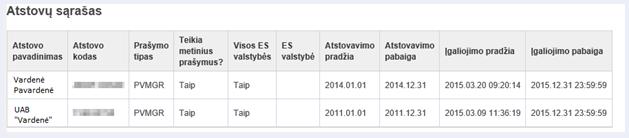
Jei atstovų nėra – atstovų sąrašas pateikiamas tuščias. Jei
prisijungęs vartotojas neturi atstovų administravimo teisės, tai atstovų sąrašo
matyti negalės. Tokiu atveju jam pateikiamas tik atstovaujamų pareiškėjų
sąrašas.
Sistemoje galite redaguoti:
·
Vartotojo duomenis (Profilis);
·
Atstovavimo duomenis (suteikti / panaikinti atstovui teises);
·
Prašymo duomenis.
Redaguojant vartotojo ir pareiškėjo atstovo duomenis, tie
laukai, kuriuos redaguoti draudžiama –neaktyvūs. Juos vartotojas gali tik
peržiūrėti. Pvz.:

Laukai, kuriuos vartotojui leidžiama redaguoti, yra aktyvūs
duomenų įvedimo laukai, kuriuose vartotojas gali keisti duomenis, pasirinkti iš
sąrašų naujas reikšmes. Pvz.:

Prašymo redaguoti negalima, jei prašymo būsena:
·
„Pateiktas VMI“,
·
„Pašalintas“,
·
„Išnagrinėtas“.
Pastaba. Jei prašymo redaguoti neleidžiama, prašymo
duomenų laukai yra neaktyvūs.
Prašymas gali būti redaguojamas, jei prašymo būsena:
·
„Rengiamas“,
·
„Klaidingas“,
·
„Atmestas VMI“,
·
„Priimtas VMI“,
·
„Nesiunčiamas ES VN“,
·
„Išsiųstas ES VN“,
·
„Priimtas ES VN“,
·
„Atmestas dėl klaidų ES VN“,
·
„Nepriimtas ES VN“,
·
„Dalinai išnagrinėtas“.
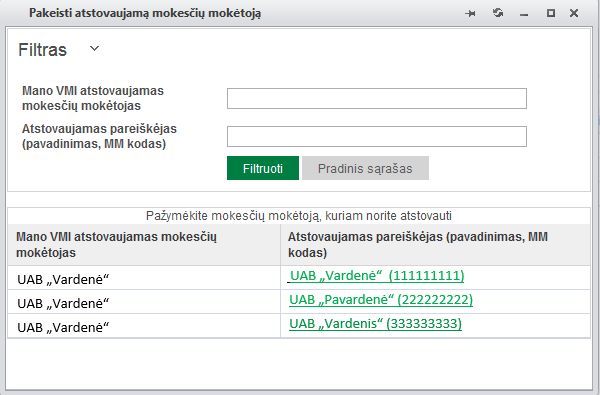
Vartotojas gali pasirinkti atstovaujamą mokesčių mokėtoją.
Tai padaryti jis gali, iš meniu punkto pasirinkęs ir paspaudęs „Pasirinkti
atstovaujamą mokesčių mokėtoją“ arba lango dešiniajame kampe paspaudęs nuorodą
„Keisti atstovaujamą“.
Stulpelyje „Mano VMI atstovaujamas mokesčių mokėtojas“
atvaizduojami fiziniai arba juridiniai asmenys, suteikę Mano VMI EPRIS roles (EPRIS
prašymų peržiūra, EPRIS prašymų teikimas, EPRIS pareiškėjo atstovų
administravimas) prisijungusiam asmeniui.
Stulpelyje „Atstovaujamas pareiškėjas (pavadinimas, MM
kodas)“ atvaizduojami Pareiškėjai.
Jei atstovaujamų MM sąrašas ilgas, galima atlikti filtravimą
pagal MANO VMI atstovaujamą mokesčių mokėtoją arba pagal atstovaujamą
pareiškėją.
Prašymo „Grąžinti PVM“ meniu yra suskirstytas į atskiras
dalis.
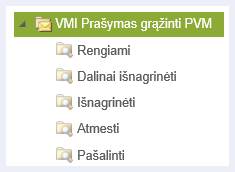
Pasirinkus meniu „Rengiami“ prašymai – pateikiami
prašymai, kurių būsenos yra: Rengiamas, Klaidingas, Pateiktas VMI, Priimtas
VMI, Išsiųstas ES VN, Priimtas ES VN.
Pasirinkus meniu „Dalinai išnagrinėti“
prašymai – pateikiami prašymai, kurių būsena yra: Dalinai išnagrinėtas.
Pasirinkus meniu „Išnagrinėti“ prašymai – pateikiami
prašymai, kurių būsena yra: Išnagrinėtas.
Pasirinkus meniu „Atmesti“ prašymai – pateikiami
prašymai, kurių būsenos yra: Atmestas VMI, Nesiunčiamas ES VN, Atmestas dėl
klaidų ES VN, Nepriimtas ES VN.
Pasirinkus meniu „Pašalinti“ prašymai – pateikiami
prašymai, kurių būsena yra: Pašalintas.
Prašymo „Patikslinti PVM atskaitos procentą“ meniu yra
suskirstytas į atskiras dalis.
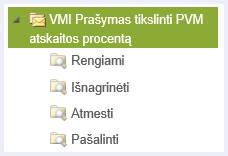
Pasirinkus meniu „Rengiami“ prašymai – pateikiami
prašymai, kurių būsenos yra: Rengiamas, Klaidingas, Pateiktas VMI, Priimtas
VMI, Išsiųstas ES VN, Priimtas ES VN.
Pasirinkus meniu „Išnagrinėti“ prašymai – pateikiami
prašymai, kurių būsena yra: Išnagrinėtas.
Pasirinkus meniu „Atmesti“ prašymai – pateikiami
prašymai, kurių būsenos yra: Atmestas VMI, Nesiunčiamas ES VN, Atmestas dėl
klaidų ES VN, Nepriimtas ES VN.
Pasirinkus meniu „Pašalinti“ prašymai – pateikiami
prašymai, kurių būsena yra: Pašalintas.
4.1.9.
Prašymų paieška
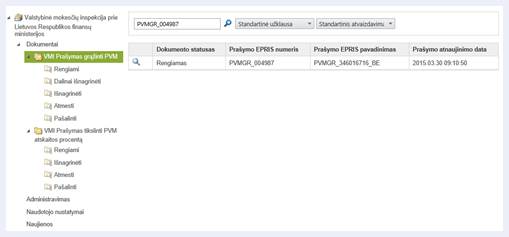
Norėdami atlikti dokumentų paiešką EPRIS sistemoje, savo
vartotojo aplinkoje, paieškos laukelyje, įveskite prašymo EPRIS numerį ir
spauskite paieškos mygtuką ( ).
).
Pastaba. Paieška vykdoma pagal prašymo EPRIS numerį.
Jei norite ieškoti pagal kitus prašymo duomenis, žr. Detali paieška.
Prieš ieškodami PVMGR prašymų, turite pasirinkti meniu
„Prašymas grąžinti PVM“ ( ).
).
Prieš ieškodami PVMKF prašymų, turite pasirinkti meniu
„Prašymas tikslinti PVM atskaitos procentą“ ( ).
).
Jei ieškosite PVMGR prašymų, bet būsite pasirinkę meniu
„Prašymas tikslinti PVM atskaitos procentą“, sitema jokių rezultatų nepateiks,
net jei ir yra toks PVMGR prašymas.
Detali paieška:
Jei norite atlikti detalesnę paiešką, galite sukurti
užklausą. Užklausai sukurti pagrindiniame prašymų peržiūros lange turite
atlikite tokius veiksmus:
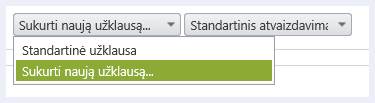
1. Išskleiskite
rodyklę [Standartinė užklausa];
2. Spauskite
[Sukurti naują užklausą];
3. Užpildykite
užklausos filtrą;
4. Spauskite
[Filtruoti];
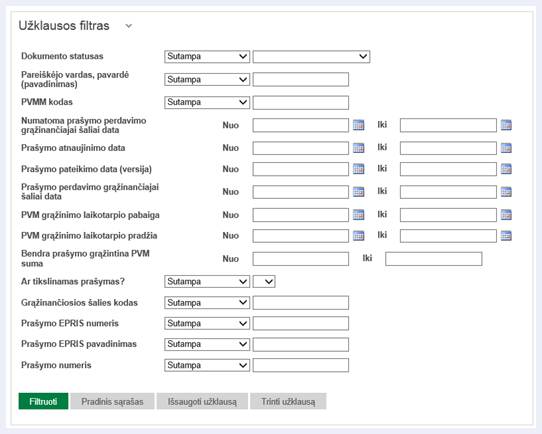
Pagal užpildytus filtro parametrus sistema atrinks duomenis.
Jei norite pakartoti užklausą ir papildyti naujais parametrais, spauskite
[Pradinis sąrašas]. Paspaudus mygtuką, užpildytas filtras ir duomenys, kurie
buvo atrinkti, išsivalys. Galite iš naujo užpildyti filtrą ir atlikti paiešką.
Jei norite užklausą išsaugoti (tam, kad vėliau galėtumėte
ją panaudoti), atlikite veiksmus:
1. Spauskite
mygtuką [Išsaugoti užklausą].
2. Atsidariusioje
formoje įveskite užklausos pavadinimą;
3. Spauskite
[Išsaugoti].
Išsaugotą užklausą galima koreguoti. Jei norite koreguoti
užklausą, atlikite veiksmus:
1. Pasirinkite
ir atsidarykite išsaugotą užklausą, kurią norėsite koreguoti;
2. Pakoreguokite
užklausos duomenis;
3. Išsaugokite
užklausą (užklausos pavadinimo nekeiskite).
Jei norite pašalinti sukurtą užklausą, atlikite veiksmus:
1. Pasirinkite
ir atsidarykite išsaugotą užklausą, kurią norite pašalinti;
2. Spauskite
[Trinti užklausą];
3. Patvirtinkite
veiksmą.
Užklausa pašalinta. Užklausos nebematysite išsaugotų
užklausų sąraše.
4.1.10. Prašymų sąrašo peržiūra
Pagrindiniame prašymų peržiūros lange galite sukurti prašymų
sąrašo atvaizdavimo šabloną, kuriame pasirinksite, kokius laukus norite matyti.
Jei norite susikurti atvaizdavimo šabloną, atlikite
veiksmus:
1. Pagrindiniame
prašymų lange išskleiskite rodyklę [Standartinis atvaizdavimas];
2. Spauskite
[Sukurti atvaizdavimo šabloną];
3. Atsidarys
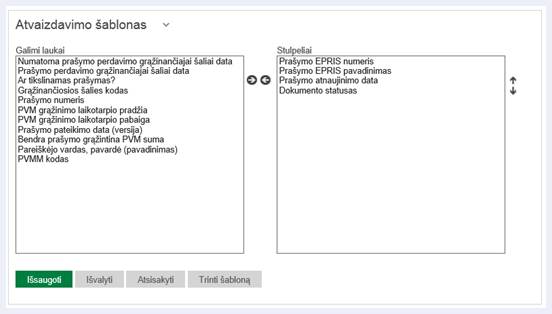
atvaizdavimo šablono langas:
4. Rodyklėmis
( ) pasirinkite, kokius prašymo
laukus norėsite matyti stulpeliuose;
) pasirinkite, kokius prašymo
laukus norėsite matyti stulpeliuose;
5. Rodyklėmis
( ) nusistatykite norimą stulpelių
eiliškumą;
) nusistatykite norimą stulpelių
eiliškumą;
6. Spauskite
[Išsaugoti];
7. Užpildykite
šablono pavadinimą ir spauskite [Išsaugoti].
Jei norite atsisakyti pasirinktų laukų atvaizdavimo iš
stulpelių bloko rodyklėmis () po vieną, galite juos grąžinti
į pradinį stulpelį (iš kurio buvo pasirenkami). Jei norite atsisakyti visų
pasirinktų laukų iš karto, spauskite mygtuką [Išvalyti].
Jei norite pašalinti sukurtą atvaizdavimo šabloną,
atlikite veiksmus:
1. Pasirinkite
ir atidarykite išsaugotą šabloną, kurį norite pašalinti;
2. Spauskite
[Trinti šabloną];
3. Patvirtinkite
veiksmą.
Atvaizdavimo šablonas pašalintas. Atvaizdavimo šablono
nebematysite išsaugotų šablonų sąraše.
4.1.11.
Prašymo duomenų peržiūra
Pasirinkus vieną iš prašymų ir paspaudus dokumento kortelės
peržiūros piktogramą ( ), peržiūrimi prašymo duomenys.
Prašymo (PVMGR) kortelėje pateikiama tokia informacija:
·
Antraštinė informacija;
·
Pirkimas;
·
Importas;
·
Priedai;
·
Klaidos;
·
Pranešimai / Sprendimai;
·
Dokumento informacija.
3. 
4.
Prašymo peržiūros lange galima atlikti šiuos veiksmus:
·
Peržiūrėti prašymą;
·
Patikrinti prašymo trūkumus (mygtukas „Tikrinti trūkumus“);
·
Pateikti prašymą VMI (mygtukas „Pateikti“);
·
Importuoti pirkimo / importo eilutes (mygtukas „Kiti veiksmai su
dokumentu“ -> Importuoti eilutes);
·
Eksportuoti pirkimo / importo eilutes (mygtukas „Kiti veiksmai su
dokumentu“ -> Eksportuoti eilutes);
·
Patikslinti prašymą (mygtukas „Patikslinti“);
·
Koreguoti prašymą (mygtukas „Koreguoti“);
·
Pašalinti prašymą (mygtukas „Kiti veiksmai su dokumentų“ ->
Šalinti prašymą);
·
Grąžinti pašalintą prašymą į rengiamus prašymus (mygtukas
„Grąžinti į rengiamus“).
Prašymo (PVMKF) kortelėje pateikiama tokia informacija:
·
Antraštinė informacija;
·
Klaidos;
·
Pranešimai / Sprendimai;
·
Dokumento informacija.

Prašymo peržiūros lange galima atlikti šiuos veiksmus:
·
Peržiūrėti prašymą;
·
Patikrinti prašymo trūkumus (mygtukas „Tikrinti trūkumus“);
·
Pateikti prašymą VMI (mygtukas „Pateikti“);
·
Pašalinti prašymą (mygtukas „Kiti veiksmai su dokumentų“ ->
Šalinti prašymą);
·
Grąžinti pašalintą prašymą į rengiamus prašymus (mygtukas
„Grąžinti į rengiamus“).
Norėdami užpildyti naują prašymą, iš meniu punkto
pasirinkite „Dokumentai“. Lango viršuje spauskite mygtuką „Teikti naują
dokumentą“ ( )
ir, pasirinkite, „Prašymas grąžinti PVM“ arba „Prašymas tikslinti atskaitos
procentą“.
)
ir, pasirinkite, „Prašymas grąžinti PVM“ arba „Prašymas tikslinti atskaitos
procentą“.

Prašymo užpildymas susideda iš:
·
Prašymo antraštinės informacijos užpildymo;
·
Pirkimo duomenų užpildymo;
·
Importo duomenų užpildymo;
·
Priedų prisegimo (jei tai PVMGR prašymas; PVMKF prašymai priedų
neturi).
Užpildydami prašymą, privalote užpildyti visus privalomus
laukus. Jei neužpildysite privalomo lauko ir paspausite mygtuką [Išsaugoti],
privalomąjį lauką sistema pažymės raudonai (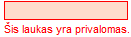 ). Kol visi
privalomi laukai nebus užpildyti, prašymo išsaugoti nebus galima.
). Kol visi
privalomi laukai nebus užpildyti, prašymo išsaugoti nebus galima.
Užpildant prašymo duomenis, sistema realiu laiku (on-line)
vykdo I lygio loginę kontrolę ir parodo vartotojui klaidas prie to prašymo
lauko, kuriame yra klaida. I lygio klaidos – tai klaidos, kurios aptinkamos
prašymo laukų užpildymo metu.
Užpildę kurią nors vieną iš prašymo skilčių, galite pereiti
prie kitos skilties pildymo. Duomenis ir trūkumus galite tikrinti arba po
kiekvienos skilties užpildymo, arba prašymo užpildymo pabaigoje, po visų
duomenų užpildymo.
Prašymui išsaugoti skirtas mygtukas:  ;
;
Prašymo klaidoms patikrinti skirtas mygtukas:  . Paspaudus šį mygtuką,
tikrinamos II lygio loginės klaidos. II lygio klaidos – tai klaidos,
atsiradusios dėl netinkamai įrašytų prašymo duomenų.
. Paspaudus šį mygtuką,
tikrinamos II lygio loginės klaidos. II lygio klaidos – tai klaidos,
atsiradusios dėl netinkamai įrašytų prašymo duomenų.
Norėdami importuoti / eksportuoti Pirkimo / Importo eilutes
arba pašalinti parašymą arba eksportuoti visus prašymo duomenis į Excel failą,
paspauskite „Kiti veiksmai su dokumentu“ ir pasirinkite norimą veiksmą (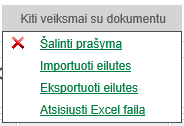 ).
).
Prašymo užpildymo pabaigoje prisegami prašymo priedai
(plačiau žr. 4.2.1.2.4
Prašymo priedų prisegimas). Jei norite prisegti prašymo priedą –
turite išsaugoti prašymą. Kol prašymas nebus išsaugotas, priedo prisegti nebus
galima (t. y. formoje nebus priedui įkelti skirto mygtuko).
4.1.13. Atstovų sąrašo filtravimas
Atstovų sąrašas gali būti filtruojamas. Norėdami atlikti
atstovų sąrašo filtravimą, atlikite veiksmus:
1.
Iš meniu pasirinkite „Administravimas“;
2.
Pasirinkite „Pareiškėjo atstovai“;
3.
Spauskite „Filtras“;
4.
Užpildykite filtro parametrus;
5.
Spauskite [Filtruoti]:
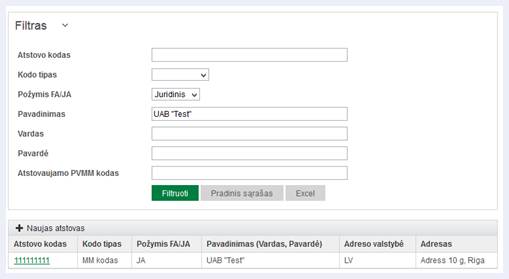
Pagal užpildytus filtro parametrus atrenkami atstovai. Jei
norite matyti vėl visus atstovus ir išvalyti filtro parametrus, spauskite
mygtuką [Pradinis sąrašas].
Pastaba. Atlikti filtravimą bei peržiūrėti Pareiškėjo
atstovų sąrašą gali Mano VMI atstovų administratoriaus teisę turintys
Pareiškėjo / Pareiškėjo atstovo Mano VMI atstovai.
Eksportuoti atstovų sąrašą į Excel:
Jei norite Pareiškėjo atstovų sąrašą eksportuoti į programą
Excel, spauskite mygtuką [Excel]. Į Excel eksportuojami Pareiškėjo atstovų
duomenys bei atstovavimo teisės. Sąrašas neribojamas.
Atstovo teisių sąrašas gali būti filtruojamas. Norėdami
atlikti atstovų teisių sąrašo filtravimą, atlikite veiksmus:
1.
Iš meniu pasirinkite „Administravimas“;
2.
Pasirinkite „Pareiškėjo atstovai“;
3.
Pasirinkite konkretų atstovą;
4.
Spauskite „Filtras“;
5.
Užpildykite filtro parametrus;
6.
Spauskite [Ieškoti]:
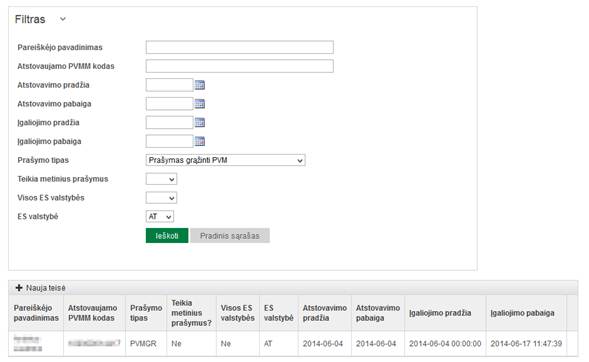
Pagal užpildytus filtro parametrus atrenkamos atstovų
teisės. Jei norite matyti vėl visas atstovų teises ir išvalyti filtro
parametrus, spauskite mygtuką [Pradinis sąrašas].
Pastaba. Atlikti filtravimą bei peržiūrėti Pareiškėjo
atstovų teises gali Mano VMI atstovų administratoriaus teisę turintys
Pareiškėjo / Pareiškėjo atstovo Mano VMI atstovai.
Šiame skyriuje aprašomos vartotojo „Pareiškėjas“ ir
„Atstovas“ darbo užduotys.
Vartotojai „Pareiškėjas“ ir „Atstovas“ gali vykdyti
bendrąsias sistemos darbo užduotis (aprašyta skyriuje 4.1 Bendrosios
darbų užduotys).
Vartotojai „Pareiškėjas“ ir „Atstovas“ gali vykdyti tokias
specialiąsias darbo užduotis: prašymų (PVMGR, PVMKF) užpildymas, pateikimas ir klaidų
patikrinimas, tikslinimas, pranešimų ir sprendimų peržiūra, atstovų
registravimas.
Pareiškėjas ir atstovas tvarko savo prašymus per meniu grupę
„Prašymai grąžinti PVM“. Ši meniu grupė susideda iš tokių dalių:
·
RENGIAMI PRAŠYMAI – prašymų, kurie yra šiuo metu rengiami,
pateikti VMI ar grąžinančiajai šaliai, bet kuriems dar nėra gauti galutiniai
sprendimai, sąrašas;
·
IŠ DALIES IŠNAGRINĖTI PRAŠYMAI – prašymų, kuriems yra gauti iš
dalies priimti sprendimai, sąrašas;
·
IŠNAGRINĖTI PRAŠYMAI – prašymų, kuriems yra gauti galutiniai
sprendimai, sąrašas;
·
ATMESTI PRAŠYMAI – prašymų, kuriuos atmetė VMI ar grąžinanti
šalis, sąrašas;
·
PAŠALINTI PRAŠYMAI – prašymų, kuriuos pašalino vartotojas,
sąrašas;
Norėdami užpildyti naują prašymą, spauskite „Teikti naują
dokumentą“ ( ), ir pasirinkite „Prašymas
grąžinti PVM“.
), ir pasirinkite „Prašymas
grąžinti PVM“.
4.2.1.1. Prašymo grąžinti PVM pateikimo
procesas
Šiame skyriuje aprašomas prašymo grąžinti PVM pateikimo
procesas PVM grąžinančiajai ES valstybei narei. Skyriuje paaiškinta, kokius
žingsnius Jūs turite atlikti, norėdami pateikti prašymą.
Teikti prašymą gali Pareiškėjas arba jo įgaliotas atstovas.
Jei pareiškėjas įgaliojo atstovą teikti už jį prašymus, tai pats pareiškėjas
nebegali pateikti prašymo, jis gali tik peržiūrėti atstovo už jį teikiamus
prašymus.
Prašymo pateikimo žingsniai aprašyti lentelėje:
|
Žingsnis
|
Jūsų veiksmai
|
VMI ir kitų šalių žingsniai
|
|
Pirmas žingsnis
|
Užpildykite naują prašymą grąžinti PVM ir pateikite jį VMI
toliau apdoroti (žr. skyrių „Prašymo grąžinti PVM užpildymas ir pateikimas“).
Jei prašyme yra klaidų, prašymui bus suteikta būsena „Klaidingas“. Klaidingo
prašymo VMI teikti negalima. Turite ištaisyti klaidas ir tik tada teikti
prašymą VMI. Jei prašymas be klaidų, po pateikimo VMI prašymui bus suteikta
būsena „Pateiktas VMI“.
|
-
|
|
Antras žingsnis
|
Prašymą patikrins ITIS automatiniu būdu ir atsiųs Jums
pranešimą apie tolimesnius veiksmus.
Kol pateiktas prašymas nepatikrintas (t. y. prašymo būsena yra
„Pateiktas VMI“), Jūs negalite atlikti su prašymu jokių veiksmų: nei
pašalinti, nei patikslinti prašymo.
|
-
|
|
Trečias žingsnis
|
-
|
ITIS patikrina Jūsų prašymą ir atsiunčia (tiek el. paštu, tiek
patalpina EPRIS portale, prašymo kortelės skiltyje „Pranešimai / Sprendimai“)
vieną iš pranešimų:
·
„Pranešimas apie prašymo priėmimą VMI“ – tokį pranešimą
gausite, jei Jūsų pateiktame prašyme nebus klaidų. Prašymui bus suteikta
būsena „Priimtas VMI“. Kartu su šiuo pranešimu gausite informaciją, kurią
dieną planuojama prašymą pateikti PVM grąžinančiajai šaliai.
·
„Pranešimas apie prašymo nepriėmimą VMI“ – tokį pranešimą
gausite, jei Jūsų pateiktame prašyme yra klaidų. Prašymui bus suteikta būsena
„Atmestas VMI“. Pranešime bus išvardytos klaidos, kurias galėsite pataisyti.
|
|
Ketvirtas žingsnis
|
·
Jei prašymas „Priimtas VMI“, tuomet Jūs galite atlikti tokius
veiksmus:
- Jei
prašyme randate netikslumų, kuriuos reikėtų patikslinti, tuomet galite
tikslinti prašymą ir vėl teikti jį VMI (žr. skyrių „Kiti
galimi veiksmai su prašymu / Prašymo tikslinimas“).
Pateikus patikslintą prašymą, toliau vykdomas Antras žingsnis.
- Jei
prašymo nebenorite teikti PVM grąžinančiajai šaliai, tuomet galite prašymą
pašalinti.
Pašalinti prašymą galite tik iki tos dienos, kurią prašymas bus perduodamas
kitai šaliai. Perdavimo kitai šaliai data nurodoma VMI atsiųstame pranešime.
Po šios dienos prašymo pašalinti nebegalima, prašymą, persiųstą kitai ES VN,
nagrinėja grąžinanti šalis.
- Jei
prašymo tikslinti nereikia, toliau vykdomas Penktas žingsnis.
·
Jei prašymas „Atmestas VMI“, tuomet Jūs galite atlikti tokius
veiksmus:
- Jei
prašymą norite teikti iš naujo, tuomet galite pateikti naują prašymą senojo
prašymo pagrindu (pašalinę atmestame prašyme nurodytus trūkumus, klaidas)
(žr. skyrių „Kiti galimi veiksmai su prašymu / Prašymo koregavimas“).
Pateikę prašymą, grįšite į Antrą žingsnį.
|
-
|
|
Penktas žingsnis
|
-
|
Atėjus nustatytai dienai, kada prašymas turi būti perduotas
PVM grąžinančiajai šaliai, VMI perduoda prašymą.
Persiuntus prašymą grąžinančiajai šaliai, ITIS paskelbia EPRIS
portale (prašymo kortelės skiltyje „Pranešimai / Sprendimai“) bei siunčia el.
paštu pranešimą apie prašymo išsiuntimą ES VN.
|
|
Šeštas žingsnis
|
Kai gausite pranešimą iš VMI apie prašymo perdavimą PVM
grąžinančiajai šaliai, tuomet galėsite atlikti kitus veiksmus:
- Jei
prašyme randate netikslumų, kuriuos reikėtų patikslinti, tuomet galite
tikslinti prašymą ir vėl teikti jį VMI (žr. skyrių „Kiti
galimi veiksmai su prašymu / Prašymo tikslinimas“).
Po patikslinto prašymo pateikimo toliau vykdomas Antras žingsnis.
- Jei
prašymo neketinate tikslinti, toliau vykdomas Septintas žingsnis.
|
-
|
|
Septintas žingsnis
|
-
|
PVM grąžinančioji šalis nagrinėja Jūsų pateiktą prašymą ir
atsiunčia (tiek el. paštu, tiek portale) Jums vieną iš pranešimų apie prašymo
priėmimą:
·
„Patikros ataskaita“ – tokį pranešimą gausite, jei
grąžinančioji šalis Jūsų pateiktame prašyme aptiks klaidų.
·
„Pranešimas apie prašymo priėmimą grąžinančiojoje šalyje“ –
tokį pranešimą gausite, jei grąžinančioji šalis Jūsų pateiktame prašyme
neaptiks klaidų. Prašymui bus suteikta būsena „Priimtas ES VN“.
·
„Pranešimas apie prašymo nepriėmimą grąžinančiojoje šalyje“ –
tokį pranešimą gausite, jei grąžinančioji šalis atsisako nagrinėti Jūsų
pateiktą prašymą. Pranešime bus priežastys, dėl kurių prašymas toliau
nenagrinėjamas.
|
|
Aštuntas žingsnis
|
Kai gausite pranešimą iš PVM grąžinančiosios šalies apie
prašymo nagrinėjimo rezultatus, tuomet galėsite atlikti veiksmus:
·
Jei prašymas „Priimtas ES VN“, tuomet Jūs galite atlikti tokius
veiksmus:
- Jei
prašyme randate netikslumų, kuriuos reikėtų patikslinti, tuomet galite
tikslinti prašymą ir vėl teikti jį VMI (žr. skyrių „Kiti
galimi veiksmai su prašymu / Prašymo tikslinimas“).
Po patikslinto prašymo pateikimo grįšite į Antrą žingsnį.
- Jei
prašymo netikslinate, toliau vykdomas Devintas žingsnis.
·
Jei prašymui atsiųsta „Patikros ataskaita“ ir nustatytos
klaidos, tai prašymo būsena tampa „Atmestas dėl klaidų ES VN“. Jei prašymas
„Atmestas dėl klaidų ES VN“, tuomet Jūs galite atlikti tokius veiksmus:
- Jei
prašymas atmestas dėl to, kad grąžinančioji šalis nagrinėja kitą šio prašymo
versiją, tuomet prašymo tikslinti nebegalite.
- Jei
prašymas atmestas dėl kitos priežasties, dėl kurios prašymą galima tikslinti,
ir Jūs norite teikti prašymą iš naujo, tuomet galite tikslinti prašymą,
ištaisydami trūkumus, ir vėl teikti jį VMI (žr. skyrių „Kiti
galimi veiksmai su prašymu / Prašymo tikslinimas“).
Po patikslinto prašymo pateikimo toliau vykdomas Antras žingsnis.
|
-
|
|
Devintas žingsnis
|
-
|
PVM grąžinančioji šalis priima ir atsiunčia Jums sprendimą
(el. paštu ir EPRIS portale (prašymo kortelės skiltyje „Pranešimai /
Sprendimai“) dėl PVM grąžinimo. Sprendimas dėl PVM grąžinimo gali būti :
·
„Dalinis sprendimas“ – tai toks sprendimas, kuriame gauti
sprendimai ne dėl visų, o tik dėl dalies prašymo importo ir pardavimo
dokumentų.
Po dalinio sprendimo bus atsiųstas dar vienas sprendimas – galutinis, kuriame
bus gauti sprendimai dėl visų importo ar pirkimo dokumentų.
|
|
Dešimtas žingsnis
|
Kai gausite sprendimą iš PVM grąžinančiosios šalies apie PVM
grąžinimą, tuomet galėsite atlikti šiuos veiksmus:
·
Jei prašymui atsiųstas „Galutinis sprendimas“, tuomet prašymui
suteikiama būsena „Išnagrinėtas“. Prašymą galima peržiūrėti kataloge
„Išnagrinėti prašymai“.
·
Jei prašymui atsiųstas „Dalinis sprendimas“, tuomet prašymui
suteikiama būsena „Dalinai išnagrinėtas“. Prašymą galima peržiūrėti kataloge
„Dalinai išnagrinėti prašymai“.
·
Jūs dar turite galimybę patikslinti savo prašymą:
- Jei
prašyme randate netikslumų, kuriuos reikėtų patikslinti, arba grąžinančioji
šalis nurodė prašymą patikslinti, tuomet galite tikslinti prašymą ir vėl
teikti jį VMI (žr. skyrių „Kiti galimi veiksmai su prašymu / Prašymo
tikslinimas“).
Po patikslinto prašymo pateikimo grįšite į Antrą žingsnį.
Jei prašymo
tikslinti nereikia, laukite galutinio sprendimo.
|
-
|
Norėdami užpildyti naują prašymą grąžinti PVM (toliau –
prašymas), pasirinkite veiksmą „Teikti naują dokumentą“.

Tada pasirinkite, kokį prašymą užpildysite (šiuo atveju –
„Prašymas grąžinti PVM“).

Prašymo užpildymas susideda iš tokių žingsnių:
·
Prašymo antraštinės informacijos užpildymas;
·
Pirkimo duomenų užpildymas;
·
Importo duomenų užpildymas;
·
Priedų prisegimas.
Prašymo užpildymo klaidų sąrašas:
Jei užpildytas prašymas po išsaugojimo ir trūkumų
patikrinimo turi klaidų, visos klaidos parodomos skiltyje „Klaidos“.
PASTABA. Klaidingo prašymo pateikti VMI toliau apdoroti
negalima!
Norėdami užpildyti antraštinės informacijos duomenis,
atlikite šiuos veiksmus:
1. Užpildykite
šiuos laukus:
·
Grąžinančiosios šalies kodas;
·
PVM grąžinimo laikotarpio pradžia;
·
PVM grąžinimo laikotarpio pabaiga.
PASTABA.
PVM mokėtojas prašyme nurodytu grąžinimo laikotarpiu turi
būti registruotas PVM mokėtojų registre kaip vykdantis veiklą.
PVM grąžinimo laikotarpio pabaiga turi būti mažesnė už
einamąją datą.
PVM grąžinimo laikotarpio pradžios data negali būti mažesnė
nei 2009-01-01.
PVM grąžinimo laikotarpio pabaiga turi būti didesnė už
pradžią.
Jei prašymą užpildo atstovas, jis privalo turėti įgaliojimą
nurodytam laikotarpiui ir šalyje. Kai tokio įgaliojimo atstovas neturi ir užpildo
prašymą, nurodydamas laikotarpį ir šalį, parodomas pranešimas: „Jūs neturite
atstovavimo teisių arba negalite teikti prašymų nurodytam laikotarpiui ir
šalyje.“

2. Pažymėkite,
kad:
·
Patvirtinate, kad įsigytos prekės ir
paslaugos yra skirtos PVM įstatymo 58 str. 1 dalyje nurodytai apmokestinamai
veiklai;
·
Patvirtinate, kad per visą grąžinimo laikotarpį
nevykdėte veiklos, kuri yra PVM objektas PVM grąžinančioje valstybėje, išskyrus
veiklą, nurodytą 2008/9EB 3 straipsnio B punkto I ir II papunkčiuose.
Automatiškai užpildomi
pareiškėjo ir atstovo (jei prašymą užpildo atstovas) duomenys iš sistemoje
turimos pareiškėjo ir atstovo kortelės. Užpildytus
pareiškėjo ir pareiškėjo atstovo duomenis galima keisti, išskyrus:
·
„Kodo tipas“ – sistema
automatiškai užpildo reikšmę „PVMM kodas“ (jei atstovas yra PVM mokėtojas).
Lauko reikšmės keisti negalima. Jei atstovas nėra PVM mokėtojas – užpildoma
reikšmė „MM kodas“.
·
„Kodas“ – sistema automatiškai
užpildo atstovo PVMM kodą. Vartotojas negali keisti reikšmės. Jei atstovas nėra
PVM mokėtojas, sistema užpildo jo MM kodą.
·
„Išduotas valstybėje“ – sistema
automatiškai užpildo reikšmę. Lauko reikšmės keisti negalima.
3.
Užpildykite pareiškėjo veiklos, kuriai vykdyti įsigytos prekės ir
paslaugos, aprašymą:
·
Įrašykite 4 skaitmenų ekonominės veiklos rūšies ketvirtojo
klasifikacijos lygmens (klasės) kodą;
ARBA
·
Veiklos aprašymą ir kalbą (atsižvelgiant į tai, ko reikalauja
grąžinančioji šalis).
4.
Užpildykite banko duomenis;
·
Jei banko sąskaitos savininko tipas yra nurodytas „Atstovas“,
tuomet turi būti užpildyti atstovo duomenys.
Pastaba: Užpildant prašymą, sistema realiu laiku
režime (on – line) tikrina I lygio klaidas. Jei jų yra, jos parodomos prie
prašymo lauko, kuriame yra klaida.
Užpildę duomenis šiame prašymo žingsnyje, juos išsaugokite.
Galite vykdyti trūkumų patikrinimą. Jei prašyme bus aptikta klaidų, klaidos bus
parodytos skiltyje „Klaidos“.
Pastaba. Kol prašymas turės klaidų, jis negalės būti
pateiktas VMI.
SVARBU:
Prašymo užpildymo metu grąžinančiąją šalį ir laikotarpį
galėsite pakeisti tuo atveju, jei prašymas nėra pateiktas VMI (prašymo būsena
„Rengiamas“ arba „Klaidingas“) ir prašyme nėra užpildytas veiklos aprašymas,
importas, pirkimas.
Norėdami užpildyti pirkimo duomenis, atlikite šiuos
žingsnius:
1. Atsidarykite
skiltį „Pirkimas“ ir spauskite [Pridėti naują pirkimo eilutę];
2. Užpildykite
duomenis apie pirkimus:
·
Eilės numeris – sistema užpildo automatiškai;
·
Ar supaprastinta sąskaita? – pasirinkite „Taip“ arba „Ne“;
·
Dokumento numeris;
·
Dokumento data;
·
Tiekėjo pavadinimas;
·
Tiekėjo adresas;
·
Tiekėjo adreso valstybės kodas;
·
Telefono numeris;
·
PVM mokėtojo kodas (be valstybės kodo);
·
Identifikavimo šalis – užpildomas tada, kai užpildytas laukas
„PVM mokėtojo kodas (be valstybės kodo)“. Laukas užpildomas automatiškai pagal
antraštinėje informacijoje nurodytą grąžinančiosios šalies kodą;
·
Valiutos kodas – užpildomas automatiškai pagal antraštinėje
informacijoje nurodytą grąžinančiosios šalies kodą;
·
Apmokestinama vertė;
·
PVM suma;
·
PVM suma, kuri gali būti grąžintina
pagal grąžinančios valstybės narės teisės aktų nuostatas;
·
Atskaitos koeficientas (%).
3. Spauskite
[Pridėti naują prekę], kad galėtumėte užpildyti prekių aprašymą.
4.
Užpildykite prekių aprašymą (prekės kodas,
prekės sub-kodas).
Pastaba. Jei pirkimų
eilutėje lauko „Prekės kodas“ reikšmė yra lygi „10“, turi būti užpildytas arba
laukas „Prekės aprašymas“, arba „Prekės sub-kodas“, arba abu šie laukai. Ir
atvirkščiai – jei laukas „Prekės aprašymas“ yra užpildytas, tai lauko „Prekės
kodas“ reikšmė turi būti lygi „10“. Abu laukai - „Prekės aprašymas“ ir aprašymo
kalba – turi būti arba užpildyti, arba neužpildyti.
5. Jei
reikia, pridėkite naują prekės aprašymą, paspaudę [Pridėti naują prekę].
Atsidarys tušti duomenų laukai, kuriuose galėsite įvesti naujos prekės
aprašymą. Prekių aprašymų galima pridėti tiek, kiek reikia.
6. Užpildę
pirkimus, pirkimo skilties apačioje arba pirkimų skilties viršuje spauskite
mygtuką [Išsaugoti] ( ).
).
Užpildę duomenis šiame prašymo žingsnyje, galite vykdyti
trūkumų patikrinimą (spauskite mygtuką „Tikrinti trūkumus“). Jei prašyme bus
aptikta klaidų, klaidos bus parodytos skiltyje „Klaidos“.
Naujos pirkimų eilutės pridėjimas:
Jei reikia dar vienos eilutės duomenų apie pirkimą,
spauskite [Pridėti naują pirkimo eilutę] ( ). Atsidarys
tuščia pirkimo eilutė, kurią galėsite užpildyti.
). Atsidarys
tuščia pirkimo eilutė, kurią galėsite užpildyti.
Pastaba. Naujas pirkimo eilutės numeris bus
sugeneruotas automatiškai.
Jei atsidarėte pirkimo eilutę per klaidą ir nenorite jos
užpildyti, spauskite mygtuką [Grįžti į sąrašą] ( ) ir
būsite automatiškai sugražintas į pirkimo eilučių sąrašą.
) ir
būsite automatiškai sugražintas į pirkimo eilučių sąrašą.
Pirkimų eilutės kopijavimas:
Jei norite sukurti naują pirkimo eilutę esamos eilutės
pagrindu, spauskite kopijavimo mygtuką ( ). Visi duomenys,
išskyrus „Eilės numeris“, bus nukopijuoti į naują eilutę.
). Visi duomenys,
išskyrus „Eilės numeris“, bus nukopijuoti į naują eilutę.
5.
Pirkimų eilutės koregavimas:
Jei norite pakoreguoti jau esamą pirkimo eilutę, spauskite
pieštuko piktogramą ( ). Atsidarys pirkimo eilutė su
užpildytais duomenimis. Galite keisti visus duomenų laukus, išskyrus lauką
„Eilės numeris“. Šis laukas generuojamas automatiškai ir, koreguojant duomenis,
nesikeičia. Pakeitę pirkimo eilutės duomenis, juos išsaugosite mygtuku
[Atnaujinti] (
). Atsidarys pirkimo eilutė su
užpildytais duomenimis. Galite keisti visus duomenų laukus, išskyrus lauką
„Eilės numeris“. Šis laukas generuojamas automatiškai ir, koreguojant duomenis,
nesikeičia. Pakeitę pirkimo eilutės duomenis, juos išsaugosite mygtuku
[Atnaujinti] ( ).
).
6.
Pirkimų eilutės pašalinimas:
7.
Jei norite ištrinti atidarytą pirkimo eilutę, spauskite
mygtuką [Pašalinti pirkimo eilutę] ( ). Patvirtinkite,
kad sutinkate pašalinti pirkimo eilutę, ir eilutė bus pašalinta. Taip pat
galite grįžti į pirkimo eilučių sąrašą (mygtukas „Grįžti į sarašą“), pasirinkti
eilutę, kurią norite pašalinti, ir paspausti prie jos esantį ištrynimo mygtuką
(
). Patvirtinkite,
kad sutinkate pašalinti pirkimo eilutę, ir eilutė bus pašalinta. Taip pat
galite grįžti į pirkimo eilučių sąrašą (mygtukas „Grįžti į sarašą“), pasirinkti
eilutę, kurią norite pašalinti, ir paspausti prie jos esantį ištrynimo mygtuką
( ). Patvirtinkite, kad sutinkate
pašalinti pirkimo eilutę, ir eilutė bus pašalinta.
). Patvirtinkite, kad sutinkate
pašalinti pirkimo eilutę, ir eilutė bus pašalinta.
Norėdami užpildyti importo duomenis, vykdykite šiuos
žingsnius:
1. Atsidarykite
skiltį „Importas“ ir spauskite [Pridėti naują importo eilutę];
2. Užpildykite
duomenis apie importą:
·
Eilės numeris – sistema užpildo automatiškai;
·
Dokumento numeris;
·
Dokumento aprašymas – Importo eilutėje būtinai turi būti
užpildytas vienas iš laukų: dokumento numeris arba dokumento aprašymas;
·
Dokumento data;
·
Tiekėjo pavadinimas;
·
Tiekėjo adresas;
·
Tiekėjo adreso valstybės kodas;
·
Telefono numeris;
·
Valiutos kodas – užpildomas automatiškai pagal antraštinėje
informacijoje nurodytą grąžinančiosios šalie kodą;
·
Apmokestinama vertė;
·
PVM suma;
·
PVM suma, kuri gali būti grąžintina
pagal grąžinančios valstybės narės teisės aktų nuostatas;
·
Atskaitos koeficientas (%).
3. Spauskite
[Pridėti naują prekę], kad galėtumėte užpildyti prekių aprašymą;
4.
Užpildykite prekių aprašymą (prekės kodas,
prekės sub-kodas).
8.
Pastaba. Jei importo eilutėje lauko
„Prekės kodas“ reikšmė yra lygi „10“, turi būti užpildytas arba laukas „Prekės
aprašymas“, arba „Prekės sub-kodas“, arba abu šie laukai. Ir atvirkščiai – jei
laukas „Prekės aprašymas“ yra užpildytas, tai lauko „Prekės kodas“ reikšmė turi
būti lygi „10“. Abu laukai – „Prekės aprašymas“ ir aprašymo kalba – turi būti
arba užpildyti, arba neužpildyti.
5. Jei
reikia, pridėkite naują prekės aprašymą, paspaudę [Pridėti naują prekę].
Atsidarys tušti duomenų laukai, kuriuose galėsite įvesti naujos prekės
aprašymą. Prekių aprašymų galima pridėti tiek, kiek reikia.
6. Užpildę
importą, importo skilties apačioje spauskite mygtuką [Išsaugoti] ( ).
).
Užpildę duomenis šiame prašymo žingsnyje, galite vykdyti
trūkumų patikrinimą. Jei prašyme bus aptikta klaidų, klaidos bus parodytos
skiltyje „Klaidos“. Galite pasirinkti, ar ištaisyti klaidas, ar užpildyti
prašymą toliau ir klaidas ištaisyti prašymo užpildymo pabaigoje.
Naujos importo eilutės
pridėjimas:
Jei reikia dar vienos eilutės duomenų apie importą,
spauskite [Pridėti naują importo eilutę] ( ). Atsidarys
tuščia importo eilutė, kurią galėsite užpildyti.
). Atsidarys
tuščia importo eilutė, kurią galėsite užpildyti.
Pastaba. Naujas importo eilutės numeris bus
sugeneruotas automatiškai.
Jei atsidarėte importo eilutę per klaidą ir nenorite jos
užpildyti, spauskite mygtuką [Grįžti į sąrašą] () ir
būsite automatiškai sugražintas į importo eilučių sąrašą.
Importo eilutės kopijavimas:
Jei norite skurti naują importo eilutę esamos eilutės
pagrindu, spauskite kopijavimo mygtuką ( ). Visi duomenys,
išskyrus „Eilės numeris“, bus nukopijuoti į naują eilutę.
). Visi duomenys,
išskyrus „Eilės numeris“, bus nukopijuoti į naują eilutę.
Importo eilutės koregavimas:
Jei norite pakoreguoti jau esamą importo eilutę, spauskite
pieštuko piktogramą ( ). Atsidarys importo eilutė su
užpildytais duomenimis. Galite keisti visus duomenų laukus, išskyrus lauką
„Eilės numeris“. Šis laukas sugeneruojamas automatiškai ir, koreguojant
duomenis, nesikeičia. Pakeitę importo eilutės duomenis, juos išsaugosite mygtuku
[Atnaujinti] ().
). Atsidarys importo eilutė su
užpildytais duomenimis. Galite keisti visus duomenų laukus, išskyrus lauką
„Eilės numeris“. Šis laukas sugeneruojamas automatiškai ir, koreguojant
duomenis, nesikeičia. Pakeitę importo eilutės duomenis, juos išsaugosite mygtuku
[Atnaujinti] ().
Importo eilutės pašalinimas:
Jei norite ištrinti atidarytą importo eilutę, spauskite
mygtuką [Pašalinti importo eilutę] ( ). Patvirtinkite,
kad sutinkate pašalinti importo eilutę, ir eilutė bus pašalinta. Taip pat
galite grįžti į importo eilučių sąrašą (mygtukas „Grįžti į sarašą“), pasirinkti
eilutę, kurią norite pašalinti, ir paspausti prie jos esantį ištrynimo mygtuką
(). Patvirtinkite, kad sutinkate
pašalinti importo eilutę, ir eilutė bus pašalinta.
). Patvirtinkite,
kad sutinkate pašalinti importo eilutę, ir eilutė bus pašalinta. Taip pat
galite grįžti į importo eilučių sąrašą (mygtukas „Grįžti į sarašą“), pasirinkti
eilutę, kurią norite pašalinti, ir paspausti prie jos esantį ištrynimo mygtuką
(). Patvirtinkite, kad sutinkate
pašalinti importo eilutę, ir eilutė bus pašalinta.
4.2.1.2.4. Prašymo
priedų prisegimas
Skiltyje „Priedai“ prisegami prašymo priedai.
Pastaba. Prašymas tai turi būti išsaugotas, kad
galėtumėte prisegti priedus. Kitu atveju priedų prisegimo veiksmas nebus
galimas.
Norėdami prisegti priedą, atlikite šiuos žingsnius:
1. Atidarykite
skiltį „Priedai“;
2. Spauskite
mygtuką [Pridėti priedą];
3. Pasirinkite
priedą, kurį įkelsite.
Pastaba. Priedas turi atitikti visus keliamo priedo
reikalavimus. Kitu atveju priedo įkelti nepavyks ir sistema parodys klaidos
pranešimą dėl netinkamo priedo. Kokie yra priedo reikalavimai, aprašyta toliau.
4. Užpildykite
priedo aprašymą (laisvu tekstu);
5. Spauskite
mygtuką [Įterpti].
Jei priedas tinkamas – sistema informuos apie sėkmingą
priedo įterpimą. Įterptas priedas bus matomas skiltyje „Priedai“.

Priedo reikalavimai:
Priedas privalo atitikti šiuos reikalavimus:
1. Prisegti
galima tik „PDF“, „JPEG“ „TIFF“ ir „ZIP“ formato bylas;
2. Bendras
prisegtų priedų ir paties prašymo dydis negali viršyti 5MB;
3. Prisegtame
ZIP archyve gali būti suarchyvuoti tik leidžiamo tipo failai: „PDF“, „JPEG“,
„TIFF“;
4. Prisegtame
ZIP archyve negali būti pakatalogių;
5.
Prie prašymo prisegtų priedų vardai prašyme turi būti unikalūs. Negali
būti dviejų ar daugiau prašymo priedų su tokiais pačiais pavadinimais;
6. Priedo
pavadinimo pradžioje ar pabaigoje negali būti tarpų, viduryje – dviejų ar
daugiau tarpų, taip pat naujos eilutės ar tabuliacijos ženklų.
Įterpto priedo
atsisiuntimas:
Įterptą priedą galima
atsisiųsti į savo kompiuterį, paspaudus atsiuntimo piktogramą ( ).
Paspaudus, atsidarys standartinis failo atsisiuntimo langas, kuriame nurodžius
failo išsaugojimo vietą kompiuteryje, priedas bus atsiųstas.
).
Paspaudus, atsidarys standartinis failo atsisiuntimo langas, kuriame nurodžius
failo išsaugojimo vietą kompiuteryje, priedas bus atsiųstas.
Priedo pašalinimas:
Jei priedas buvo įterptas per
klaidą, sistemoje yra galimybė priedą pašalinti. Norėdami pašalinti priedą,
atlikite veiksmus:
1. Paspauskite
priedui pašalinti skirtą piktogramą ( );
);
2. Patvirtinkite
veiksmą.
Pašalinto priedo skiltyje
„Priedai“ nebematysite.
Priedo peržiūra:
Įterptą priedą galima
peržiūrėti naršyklės lange, paspaudus priedo peržiūrai skirtą piktogramą ( ).
).
Skiltyje „Klaidos“ yra pateikiamos II lygio loginės klaidos,
kurios aptinkamos po prašymo trūkumų patikrinimo. Kol prašyme yra II lygio
loginių klaidų, prašymo būsena – Klaidingas, ir prašymo pateikti VMI negalima.
Ištaisius visas II lygio logines klaidas, skiltyje, klaidos neberodomos.
Skiltyje „Pranešimai / Sprendimai“ yra pateikiami
pranešimai, gauti iš ITIS. Taip pat šioje skiltyje yra pateikiami iš PVM
grąžinančiosios šalies gauti sprendimai. Apie gautus pranešimus informuojamas
vartotojas profilyje (ne prašyme) nurodytu el. paštu. Jei vartotojo profilyje
nėra nurodyto el. pašto adreso, žinutė apie gautą pranešimą nesiunčiama.
Pranešimai patalpinami EPRIS portale, skiltyje „Prašymo pranešimai /
sprendimai“, nepriklausomai nuo to, ar naudotojas apie tai buvo informuotas
elektroniniu paštu ar ne. Pranešimai siunčiami prašymams, kuriems suteikiamos
būsenos: Atmestas VMI; Priimtas VMI; Išsiųstas ES VN; Nesiunčiamas ES VN;
Nepriimtas ES VN; Priimtas ES VN; Atmestas dėl klaidų ES VN.
Jei prašymas „Atmestas VMI“, gautame pranešime pateikiamos
priežastys, dėl kurių prašymas buvo atmestas.
Jei prašymas „Priimtas VMI“, gautame pranešime pateikiamas
ITIS suteiktas prašymo numeris bei data, kada planuojama prašymą išsiųsti
grąžinančiajai šaliai.
Jei prašymas „Išsiųstas ES VN“, gautame pranešime pateikiama
data, kada prašymas buvo išsiųstas grąžinančiajai šaliai.
Jei prašymas „Nesiunčiamas ES VN“, gautame pranešime
informuojama, kad prašymas nebuvo išsiųstas, kadangi už tą patį laikotarpį yra
pateiktas naujesnis prašymas, kuris ir bus siunčiamas.
Jei prašymas Nepriimtas ES VN“, gautame pranešime pateikiamos
priežastys, dėl kurių tas prašymas buvo nepriimtas. Pranešime taip pat
pateikiama oficiali prašymo gavimo PVM grąžinančioje valstybėje narėje data bei
aktuali toliau nagrinėjamo prašymo versija. Jei prašymas „Priimtas ES VN“,
gautame pranešime informuojama, kad prašymas buvo priimtas. Pranešime taip pat
pateikiama oficiali prašymo gavimo PVM grąžinančioje valstybėje narėje data.
Pranešime nurodoma, kad apie PVM grąžinančios valstybės narės sprendimą
grąžinti / negražinti PVM, naudotojas bus informuotas papildomai.
Jei prašymas „Atmestas dėl klaidų ES VN“, gautame pranešime
pateikiamos priežastys, dėl kurių prašymas buvo atmestas.
Skiltyje „Dokumento informacija“ pateikiama pagrindinė
prašymo informacija:
·
Prašymo numeris portale;
·
Antraštė;
·
Prašymo pateikimo data, versija (tiksli data ir laikas, kada
prašymas buvo pateiktas VMI);
·
Tikslinamas (patikslintas prašymas žymimas raide „T“);
·
Grąžinančios šalies kodas;
·
Prašymo numeris (suteiktas po prašymo priėmimo VMI);
·
Pareiškėjo vardas, pavardė (pavadinimas);
·
PVMM kodas;
·
PVM grąžinimo laikotarpio pradžia;
·
PVM grąžinimo laikotarpio pabaiga;
·
Prašymo atnaujinimo data;
·
Bendra prašymo grąžintina PVM suma;
·
Dokumento statusas;
·
Numatoma prašymo perdavimo grąžinančiai šaliai data;
·
Prašymo perdavimo grąžinančiai šaliai data.
Užpildę visas prašymo dalis, prašymą galite pateikti VMI
toliau apdoroti.
Prieš pateikdami prašymą VMI, patikrinkite prašymo trūkumus
mygtuku [Patikrinti trūkumus]. Jei po trūkumų patikrinimo buvo aptikta klaidų,
klaidos išsaugomos ir matomos skiltyje „Klaidos“.
Pastaba. Jei prašyme yra klaidų, prašymo pateikti VMI
negalima.
Pateiktas prašymas automatiniu būdu tikrinamas ITIS. Jei po
patikrinimo prašyme aptikta klaidų, prašymas yra atmetamas. Prašymui
suteikiamas statusas „Atmestas VMI“. Klaidos, dėl kurių prašymas buvo atmestas,
pateikiamos pranešime.
Jei klaidų neaptikta, prašymui suteikiamas statusas
„Priimtas VMI“. Kokie galimi tolimesni veiksmai su prašymu, detaliau aprašyta
skyriuje 4.2.1.1
Prašymo grąžinti PVM pateikimo procesas.
Pastaba. Prašymą galima koreguoti iki pateikimo VMI.
Kai prašymas pateikiamas VMI ir jam suteikiamas statusas „Pateiktas VMI“ –
prašymo koreguoti negalima.
4.2.1.3.1. Prašymo
koregavimas
Pareiškėjas arba pareiškėjo atstovas gali koreguoti prašymą
grąžinti PVM, jau egzistuojančio prašymo pagrindu, kai prašymas grąžinti PVM
pateiktas iki rugsėjo 30 dienos.
Koreguoti prašymą galima, kai prašymas turi statusą Atmestas
VMI ir užpildyta galimų veiksmų data (ES_DATE_PLAN) ir galimų veiksmų data nėra
praeities data (ES_DATE_PLAN >= koregavimo momento data). ITIS atmestiems
prašymams šią datą (ES_DATE_PLAN) pildys tik tada, kai atmestas prašymas, kuris
pateiktas iki rugsėjo 30 dienos, atmestas rugsėjo 30 d. ar vėliau ir nėra
ankstesnės į ES išsiųstos to paties prašymo versijos. Kitais atvejais laukas
bus tuščias ir prašymo koreguoti nebus galima.
Pastaba. ES_DATE_PLAN – tai numatoma prašymo
perdavimo grąžinančiajai šaliai data (rodoma prašymo skiltyje „Dokumento
informacija“). Iki šios datos galima koreguoti atmestą prašymą ir pateikti VMI
su ta pačia versijos data.
Norėdami pakoreguoti
prašymą, atlikite veiksmus:
1. Pasirinkite
atmestą prašymą;
2. Spauskite
[Redaguoti];
3. Spauskite
[Koreguoti].
Sukuriamas naujas prašymas seno prašymo pagrindu. Prašymo
koregavimo metu, visi duomenys perkeliami į naują prašymą, išskyrus:
·
Prašymo EPRIS numeris (suteikiamas naujas);
·
Versijos data (įrašoma ankstesnio kopijuojamo prašymo versijos
data);
·
Numatoma prašymo perdavimo ES VN data (išvalomas laukas);
·
Prašymo perdavimo ES VN data (išvalomas laukas);
·
Prašymo atnaujinimo data įrašoma koregavimo momento data.
Prašymui suteikiama būsena „Rengiamas“. Koreguojamo prašymo
klaidos ir pranešimai į naują prašymą nenusikopijuoja.
Po prašymo koregavimo galite vykdyti trūkumų patikrinimą.
Jei prašyme bus aptikta klaidų, klaidos bus parodytos skiltyje „Klaidos“. Jei
prašyme klaidų nėra, galite jį pateikti VMI.
Pastaba. Kol prašymas nebuvo Pateiktas, t. y. kol jis
turi vieną iš būsenų (Rengiamas, Klaidingas), galima taisyti / koreguoti esamą
prašymą, nekuriant naujų prašymo kopijų.
Prašymo negalima koreguoti, jei prašymas turi bent vieną
iš šių būsenų:
·
Atmestas VMI ir neužpildyta galimų veiksmų data (ES_DATE_PLAN);
·
Priimtas VMI;
·
Išsiųstas ES VN;
·
Nesiunčiamas ES VN;
·
Priimtas ES VN;
·
Atmestas dėl klaidų iš ES VN;
·
Nepriimtas ES VN;
·
Dalinai Išnagrinėtas;
·
Išnagrinėtas.
Prašymą tikslinti galite:
·
Jei prašymui suteiktas „Prašymo numeris“ ir prašymo būsena yra
„Priimtas VMI“, „Nesiunčiamas ES VN“, „Išsiųstas ES VN“, „Atmestas dėl klaidų
ES VN“, „Priimtas ES VN“, „Dalinai išnagrinėtas“;
·
Tikslinti galima tik paskutinį VMI pateiktą prašymą, jei yra keli
vienodi prašymai tuo pačiu prašymo numeriu.
Norėdami patikslinti prašymą, atlikite veiksmus:
·
Atidarykite norimo patikslinti prašymo kortelę;
·
Spauskite [Redaguoti];
·
Spauskite mygtuką „Patikslinti“ ( );
);
·
Atlikite duomenų patikslinimą.
Patikslintam prašymui suteikiami duomenys: naujas „Prašymo
numeris portale“, „Prašymo pateikimo data, versija“, „Numatoma prašymo
perdavimo grąžinančiai šaliai data“, „Prašymo perdavimo grąžinančiai šaliai
data“.
SVARBU:
Tikslindami prašymą, negalėsite keisti šių prašymo laukų:
·
Eilės numeris (Importo ir Pirkimo duomenyse);
·
PVM grąžinimo laikotarpio pradžia;
·
PVM grąžinimo laikotarpio pabaiga;
·
Grąžinančiosios šalies kodas.
Jei tikslinate prašymą, kai jis jau pateiktas PVM
grąžinančiajai šaliai, negalėsite pridėti naujų importo ir pirkimų eilučių,
galėsite tik redaguoti ir šalinti esamas. Jei pridėsite naują importo ar
pirkimų eilutę, tikslindami prašymą po to, kai jis jau perduotas PVM
grąžinančiajai šaliai, VMI prašymo patikrinimo metu atmes Jūsų patikslintą
prašymą.
Jūs galite pašalinti prašymą tik tuo atveju, jei:
·
Prašymui suteikta būsena „Rengiamas / Klaidingas“ (t. y. prašymas
dar nebuvo pateiktas VMI toliau apdoroti);
·
Prašymas buvo pateiktas VMI toliau apdoroti ir dar nesuėjo
numatomas prašymo išsiuntimo PVM grąžinančiajai šaliai laikas / terminas,
nurodytas pranešime. Prašymą vėliausiai galima ištrinti likus valandai iki
prašymo perdavimo PVM grąžinančiajai šaliai.
Norėdami pašalinti prašymą, atlikite tokius veiksmus:
1. Atidarykite norimo
pašalinti prašymo kortelę;
2. Spauskite
[Redaguoti];
3. Iš veiksmų
sąrašo „Kiti veiksmai su dokumentu“ pasirinkite „Šalinti“;
4. Patvirtinkite,
kad norite ištrinti prašymą.
Prašymas ištrinamas, prašymo būsena „Pašalintas“. Prašymas
atsiranda tarp pašalintų prašymų.
Norėdami eksportuoti prašymo pirkimų ir importo eilutes į
CSV failą, atlikite tokius veiksmus:
1. Atidarykite
norimo prašymo kortelę;
2. Spauskite
[Redaguoti];
3. Iš veiksmų
sąrašo „Kiti veiksmai su dokumentu“ pasirinkite „Eksportuoti“.
Sistema suformuoja suderintos struktūros CSV failą.
Suformuotas eksporto failas yra išsaugomas sistemoje. Jam automatiškai
suformuojamas pavadinimas, kuris susideda iš tokių dalių: EKSP_[Prašymo
numeris]_[Eksporto data ir laikas]. Eksportuotą failą surasite skiltyje
„Priedai“.
PASTABA. Prašymo eilučių eksporto metu prašymo
duomenys lieka nepakeisti.
Norėdami importuoti prašymo importo ir pirkimų eilutes iš
CSV failo, atlikite tokius veiksmus:
1. Atidarykite
norimo prašymo kortelę;
2. Spauskite
[Redaguoti];
3. Iš veiksmų
sąrašo „Kiti veiksmai su dokumentu“ pasirinkite „Importuoti“;
4. Atsidariusioje
formoje pasirinkite failą, iš kurio importuosite. Taip pat pateikite failo
aprašymą.
5. Spauskite
mygtuką „Įterpti“.
Po įterpimo sistema patikrina importuoto failo struktūrą.
·
Jei struktūra neatitinka suderintos struktūros, importuojant
informuojama apie neatitiktį;
·
Jei struktūra atitinka suderintą struktūrą, sistema įkelia
importų ir pirkimų eilutes į prašymą ir vykdo loginę kontrolę.
Detaliau apie importo failo struktūrą aprašyta 4.2.1.3.5.1 Prašymo
grąžinti PVM importų ir pirkimų eilučių CSV duomenų failo struktūra.
Skiltyse „Importas / Pirkimas“ parodomi importuoti duomenys.
Importuotas failas išsaugomas ir jį galima susirasti skiltyje „Priedai“.
Pastaba. Importavus pirkimo / importo eilutes, prieš
tai buvusios eilutės perrašomos iš naujo.
4.2.1.3.5.1.
Prašymo grąžinti PVM importų ir pirkimų eilučių CSV duomenų failo
struktūra
CSV failą sudaro trys eilučių tipai:
1. Duomenų
grupių žymos;
2. Duomenų
kolonėlių antraštės;
3. Importuojami
duomenys.
Kad sistema žinotų, kokie duomenys yra aprašomi, būtina,
prieš aprašant duomenis, nurodyti žymą, kokie duomenys bus pateikti.
Galimos duomenų žymos:
·
PurchaseInformation – pirkimų eilutės;
·
PurchaseInformation_GoodsDescription – pirkimų eilučių prekių
aprašymas;
·
ImportInformation – importo eilutės;
·
ImportInformation_GoodsDescription – importo eilučių prekių
aprašymas.
Kiekviena žyma faile gali būti tik vieną kartą.
Kiekviena duomenų grupė turi savo kolonėlių antraštę. Visų
kolonėlių antraštės rašomos vienoje eilutėje ir atskiriamos kabliataškiu.
PurchaseInformation kolonėlių
antraštės
|
Kolonėlė
|
Aprašymas
|
|
PARENT_ID;
|
Unikalus eilutės identifikatorius
|
|
VI_SEQUENCENUMBER;
|
Eilutės eilės numeris, visada prasideda 500001
|
|
VI_SIMPLIFIEDINVOICE;
|
Ar supaprastinta sąskaita
|
|
VI_REFERENCENUMBER;
|
Dokumento numeris
|
|
VI_ISSUINGDATE;
|
Dokumento data
|
|
VT_NAMEFREE;
|
Tiekėjo vardas
|
|
VT_ADDRESSFREE;
|
Tiekėjo adresas
|
|
VT_COUNTRYCODE;
|
Teikėjo adreso valstybės kodas
|
|
VT_TELEPHONENUMBER;
|
Telefono numeris
|
|
VT_VATIDENTIFICATIONNUMB;
|
PVM mokėtojo kodas (be valstybės kodo)
|
|
VT_ISSUEDBY_VATI;
|
Identifikavimo šalies kodas
|
|
VT_TAXREFERENCENUMBER;
|
Mokesčio mokėtojo numeris
|
|
VT_ISSUEDBY_REP;
|
Identifikavimo šalies kodas
|
|
VI_CURRENCY_TAX;
|
Valiutos kodas
|
|
VI_TAXABLEAMOUNT;
|
Apmokestinama vertė
|
|
VI_CURRENCY_VAT;
|
Valiutos kodas
|
|
VI_VATAMOUNT;
|
PVM suma
|
|
VI_DEDUCTIBLEVATAMOUNT;
|
PVM suma, kuri gali būti grąžintina pagal grąžinančios
valstybės narės teisės aktų nuostatas
|
|
VI_CURRENCY_DVAT;
|
Valiutos kodas
|
|
VI_PRORATARATE
|
Atskaitos koeficientas (%)
|
Eilutės pavyzdys:
PARENT_ID;VI_SEQUENCENUMBER;VI_SIMPLIFIEDINVOICE;VI_REFERENCENUMBER;VI_ISSUINGDATE;VT_NAMEFREE;VT_ADDRESSFREE;VT_COUNTRYCODE;VT_TELEPHONENUMBER;VT_VATIDENTIFICATIONNUMB;VT_ISSUEDBY_VATI;VT_TAXREFERENCENUMBER;VT_ISSUEDBY_REP;VI_CURRENCY_TAX;VI_TAXABLEAMOUNT;VI_CURRENCY_VAT;VI_VATAMOUNT;VI_DEDUCTIBLEVATAMOUNT;VI_CURRENCY_DVAT;VI_PRORATARATE
PurchaseInformation_GoodsDescription
kolonėlių antraštės
|
Kolonėlė
|
Aprašymas
|
|
PARENT_ID;
|
Nurodo, kuriai „PurchaseInformation“ eilutei priklauso „PurchaseInformation_GoodsDescription“
eilutė. Jei yra kelios „PurchaseInformation_GoodsDescription“ eilutės,
priklausančios tai pačiai „PurchaseInformation“ eilutei, reikšmė išlieka ta
pati.
|
|
VG_CODE;
|
Prekės kodas
|
|
VG_SUBCODE;
|
Prekės sub-kodas
|
|
VG_LANGUAGE;
|
Kalba
|
|
VG_FREETEXT
|
Prekės aprašymas
|
Eilutės pavyzdys:
PARENT_ID;VG_CODE;VG_SUBCODE;VG_LANGUAGE;VG_FREETEXT
ImportInformation kolonėlių
antraštės
|
Kolonėlė
|
Aprašymas
|
|
PARENT_ID;
|
Unikalus eilutės identifikatorius
|
|
VI_SEQUENCENUMBER;
|
Eilutės eilės numeris, visada prasideda 100001
|
|
VI_REFERENCENUMBER;
|
Dokumento numeris
|
|
VI_REFERENCEINFORMATION;
|
Dokumento aprašymas
|
|
VI_ISSUINGDATE;
|
Dokumento data
|
|
VT_NAMEFREE;
|
Teikėjo vardas, pavardė (pavadinimas)
|
|
VT_ADDRESSFREE;
|
Tiekėjo adresas
|
|
VT_COUNTRYCODE;
|
Teikėjo adreso valstybės kodas
|
|
VT_TELEPHONENUMBER;
|
Telefono numeris
|
|
VI_CURRENCY_TAX;
|
Valiutos kodas
|
|
VI_TAXABLEAMOUNT;
|
Apmokestinama vertė
|
|
VI_CURRENCY_VAT;
|
Valiutos kodas
|
|
VI_VATAMOUNT;
|
PVM suma
|
|
VI_DEDUCTIBLEVATAMOUNT;
|
PVM suma, kuri gali būti grąžintina pagal grąžinančios
valstybės narės teisės aktų nuostatas
|
|
VI_CURRENCY_DVAT;
|
Valiutos kodas
|
|
VI_PRORATARATE
|
Atskaitos koeficientas (%)
|
Eilutės pavyzdys:
PARENT_ID;VI_SEQUENCENUMBER;VI_REFERENCENUMBER;VI_REFERENCEINFORMATION;VI_ISSUINGDATE;VT_NAMEFREE;VT_ADDRESSFREE;VT_COUNTRYCODE;VT_TELEPHONENUMBER;VI_CURRENCY_TAX;VI_TAXABLEAMOUNT;VI_CURRENCY_VAT;VI_VATAMOUNT;VI_DEDUCTIBLEVATAMOUNT;VI_CURRENCY_DVAT;VI_PRORATARATE
ImportInformation_GoodsDescription
kolonėlių antraštės
|
Kolonėlė
|
Aprašymas
|
|
PARENT_ID;
|
Nurodo, kuriai „ImportInformation“ eilutei priklauso
„ImportInformation_GoodsDescription“ eilutė. Jei yra kelios „ImportInformation_GoodsDescription“
eilutės, priklausančios tai pačiai „ImportInformation“ eilutei, reikšmė
išlieka ta pati.
|
|
VG_CODE;
|
Prekės kodas
|
|
VG_SUBCODE;
|
Prekės sub-kodas
|
|
VG_LANGUAGE;
|
Kalba
|
|
VG_FREETEXT
|
Prekės aprašymas
|
Eilutės pavyzdys:
PARENT_ID;VG_CODE;VG_SUBCODE;VG_LANGUAGE;VG_FREETEXT
Kiekvienas duomuo yra atskiriamas kabliataškiais. Jei duomuo
kolonėlėje neužpildomas, dedamas tik kabliataškis. Kabliataškių skaičius turi
sutapti su aprašytų kolonėlių skaičiumi.
Importuojamo
failo pavyzdys:
PurchaseInformation
PARENT_ID;VI_SEQUENCENUMBER;VI_SIMPLIFIEDINVOICE;VI_REFERENCENUMBER;VI_ISSUINGDATE;VT_NAMEFREE;VT_ADDRESSFREE;VT_COUNTRYCODE;VT_TELEPHONENUMBER;VT_VATIDENTIFICATIONNUMB;VT_ISSUEDBY_VATI;VT_TAXREFERENCENUMBER;VT_ISSUEDBY_REP;VI_CURRENCY_TAX;VI_TAXABLEAMOUNT;VI_CURRENCY_VAT;VI_VATAMOUNT;VI_DEDUCTIBLEVATAMOUNT;VI_CURRENCY_DVAT;VI_PRORATARATE
1;500001;false;65465465654;2010-01-04;vardas;adresas;BG;;789654321321;DE;654655465464;DE;EUR;123000;;10000;4000;;;
2;500002;false;951;2009-03-15;Tiekėjas;nežinomas;CY;;456987456654;DE;77777777777;DE;EUR;80000;;400;100;;10;
PurchaseInformation_GoodsDescription
PARENT_ID;VG_CODE;VG_SUBCODE;VG_LANGUAGE;VG_FREETEXT
1;1;1.1.4;;;
2;10;10.5.2;;;
ImportInformation
PARENT_ID;VI_SEQUENCENUMBER;VI_REFERENCENUMBER;VI_REFERENCEINFORMATION;VI_ISSUINGDATE;VT_NAMEFREE;VT_ADDRESSFREE;VT_COUNTRYCODE;VT_TELEPHONENUMBER;VI_CURRENCY_TAX;VI_TAXABLEAMOUNT;VI_CURRENCY_VAT;VI_VATAMOUNT;VI_DEDUCTIBLEVATAMOUNT;VI_CURRENCY_DVAT;VI_PRORATARATE
1;100001;NR100;Aprasymas;2009-02-28;pavadinimas;adresas;AG;654654;EUR;400000;;400;100;;;
ImportInformation_GoodsDescription
PARENT_ID;VG_CODE;VG_SUBCODE;VG_LANGUAGE;VG_FREETEXT
1;2;2.10;;;
Norėdami eksportuoti visus prašymo duomenis į Excel failą,
atlikite tokius veiksmus:
1. Atidarykite
norimo prašymo kortelę;
2. Spauskite
[Redaguoti];
3. Iš veiksmų
sąrašo „Kiti veiksmai su dokumentu“ pasirinkite „Atsisiųsti Excel failą“.
Failas atsiunčiamas į kompiuterį. Atsiųstame faile, pirmoje
skiltyje „Antraštinė informacija“, pateikiama prašymo antraštinė informacija
(be veiklos aprašymo). Antroje skiltyje, „Pareiškėjo veiklos“, pateikiamas
pareiškėjo veiklos, kuriai vykdyti įsigytos prekės ir paslaugos, aprašymas.
Trečioje skiltyje, „Pirkimas“, pateikiami prašyme nurodyti pirkimo duomenys.
Ketvirtoje skiltyje, „Importas“, pateikiami prašyme nurodyti importo duomenys.
Penktoje skiltyje „Priedai“, pateikiama informacija apie priedus (kurie
prisegti prie prašymo).
Pastaba. Prašymo
pranešimai / sprendimai ir klaidos į Excel failą neeksportuojami.
Norėdami pašalintą prašymą grąžinti į rengiamus prašymus,
atlikite tokius veiksmus:
1. Pašalintų
prašymų sąraše pasirinkite prašymą, kurį norite perkelti į rengiamus;
2. Spauskite
prašymo peržiūros piktogramą ();
3. Spauskite
[Redaguoti];
4. Spauskite
[Grąžinti].
Sistema praneša, kad veiksmas atliktas. Prašymui suteikiamas
statusas „Rengiamas“ ir prašymas atsiranda rengiamų prašymų kataloge.
Pareiškėjas ir atstovas tvarko savo prašymus per meniu grupę
„Prašymai tikslinti PVM ataskaitos proc.. Ši meniu grupė susideda iš tokių
dalių:
·
RENGIAMI PRAŠYMAI – prašymų, kurie yra šiuo metu rengiami,
pateikti VMI ar grąžinančiajai šaliai, bet kuriems dar nėra gauti galutiniai
sprendimai, sąrašas;
·
IŠNAGRINĖTI PRAŠYMAI – prašymų, kuriems yra gauti galutiniai
sprendimai, sąrašas;
·
ATMESTI PRAŠYMAI – prašymų, kuriuos atmetė VMI ar grąžinančioji
šalis, sąrašas;
·
PAŠALINTI PRAŠYMAI – prašymų, kuriuos pašalino vartotojas,
sąrašas.
Norėdami pildyti naują prašymą, spauskite „Teikti naują
dokumentą“ ( ). Paspaudę, pasirinkite, kokį
dokumentą užpildysite (šiuo atveju „Prašymą tikslinti PVM atskaitos“).
). Paspaudę, pasirinkite, kokį
dokumentą užpildysite (šiuo atveju „Prašymą tikslinti PVM atskaitos“).
Šiame skyriuje aprašomas prašymo patikslinti PVM atskaitos
procentą pateikimo procesas. Jame nusakyta, kokius žingsnius Jūs turite
atlikti, norėdami sėkmingai pateikti prašymą.
Teikti prašymą gali pareiškėjas arba jo įgaliotas atstovas.
Jei pareiškėjas įgaliojo atstovą teikti prašymus, tai pats pareiškėjas nebegali
pateikti prašymo, jis gali tik peržiūrėti atstovo už jį teikiamus prašymus.
Prašymo pateikimo žingsniai aprašyti lentelėje:
|
Žingsnis
|
Jūsų veiksmai
|
VMI ir kitų šalių žingsniai
|
|
Pirmas žingsnis
|
Užpildykite naują prašymą patikslinti PVM atskaitos procentą
ir pateikite jį VMI toliau apdoroti (žr. skyrių „Prašymo patikslinti PVM
atskaitos procentą pildymas ir pateikimas“).
Prašymui bus suteiktas statusas „Pateiktas VMI“.
|
-
|
|
Antras žingsnis
|
Laukite, kol Jūsų prašymas bus patikrintas. Prašymą patikrins
ITIS automatiniu būdu ir atsiųs Jums pranešimą apie tolimesnius veiksmus.
Kol pateiktas prašymas nepatikrintas (t. y. prašymo statusas
yra „Pateiktas VMI“), Jūs negalite atlikti su prašymu jokių veiksmų: nei
pašalinti, nei patikslinti prašymo.
|
-
|
|
Trečias žingsnis
|
-
|
ITIS patikrina Jūsų prašymą ir atsiunčia el. paštu ir
patalpina EPRIS portale (prašymo kortelės skiltyje „Pranešimai / Sprendimai“)
vieną iš pranešimų:
·
„Pranešimas apie prašymo priėmimą VMI“ – tokį pranešimą
gausite, jei VMI Jūsų pateiktame prašyme nebus klaidų. Prašymui bus suteiktas
statusas „Priimtas VMI“.
·
„Pranešimas apie prašymo nepriėmimą VMI“ - tokį pranešimą
gausite, jei Jūsų pateiktame prašyme bus klaidų – Prašymui bus suteiktas
statusas „Atmestas VMI“. Pranešime bus išvardytos klaidos, kurias turėsite
pataisyti.
|
|
Ketvirtas žingsnis
|
Kai gausite pranešimą iš VMI apie prašymo nagrinėjimo
rezultatus, tuomet galėsite atlikti kitus veiksmus:
·
Jei prašymas „Priimtas VMI“, tuomet Jūs turite laukti sprendimų
dėl prašymo iš suinteresuotų ES šalių narių;
·
Jei prašymas „Atmestas VMI“, tuomet Jūs galite užpildyti ir
teikti prašymą iš naujo.
|
-
|
|
Penktas žingsnis
|
-
|
Atėjus nustatytai dienai, kai prašymas turi būti perduotas ES
VN, VMI persiunčia prašymą mokestį grąžinančiai šaliai.
Perdavusi prašymą, VMI Jus informuoja pranešimu.
|
|
Šeštas žingsnis
|
-
|
Visos ES šalys narės nagrinėja Jūsų pateiktą prašymą ir suinteresuotos
šalys atsiunčia (tiek el. paštu, tiek portale) Jums vieną iš pranešimų apie
prašymo priėmimą:
·
„Patikros ataskaita“ – šią ataskaitą gausite, jei grąžinančioji
šalis Jūsų pateiktame prašyme aptiks klaidų. Prašymui bus suteiktas statusas
„Patikros ataskaita“.
·
„Pranešimas apie prašymo priėmimą grąžinančiojoje šalyje“ –
tokį pranešimą gausite, jei grąžinančioji šalis Jūsų pateiktame prašyme
neaptiks klaidų. Prašymui bus suteiktas statusas „Priimtas ES VN“.
|
|
Septintas žingsnis
|
Kai gausite pranešimą iš suinteresuotos ES šalies narės apie
prašymo nagrinėjimo rezultatus, tuomet galėsite atlikti kitus veiksmus:
·
Jei prašymui atsiųsta „Patikros ataskaita“, tuomet Jūs galite
atlikti tokius veiksmus:
-
Jei prašymą norite teikti iš naujo, tuomet galite pateikti
naują prašymą, ištaisydami pateiktas Jums klaidas, ir vėl teikti jį VMI.
·
Jei prašymo neketinate tikslinti, toliau vykdomas – Aštuntas
žingsnis. Jei prašymas „Priimtas VMI“, tuomet Jūs turite laukti sprendimo
dėl prašymo iš suinteresuotos ES šalies narės.
|
-
|
|
Aštuntas žingsnis
|
-
|
Kiekviena suinteresuotoji ES šalis narė priima
sprendimą dėl PVM atskaitos procento patikslinimo ir atsiunčia Jums sprendimą
(tiek el. paštu, tiek portale).
|
Norėdami užpildyti naują prašymą patikslinti PVM atskaitos
procentą (toliau – prašymas), pasirinkite veiksmą „Teikti naują dokumentą“.
Tada pasirinkite, kokį prašymą užpildysite (šiuo atveju
„Prašymas tikslinti PVM ataskaitos procentą“).

Užpildomas vieno šablono prašymas visoms ES VN. Prašymui
užpildoma tik antraštinė informacija. Jokie importo ir pirkimo duomenys šiame
prašyme neužpildomi. Jokie priedai prie šio prašymo taip pat nėra prisegami.
Prašymo užpildymo klaidų sąrašas:
Jei užpildytas prašymas po išsaugojimo ir trūkumų
patikrinimo turi klaidų, visos klaidos parodomos skiltyje „Klaidos“.
PASTABA. Užpildydami prašymą, Jūs negalite palikti
jame klaidų, nes negalėsite pateikti prašymo VMI toliau apdoroti.
Užpildykite prašymą nuosekliai (laukai pažymėti * ženklu
yra privalomi laukai):
1. Įveskite
laikotarpį;
2.
Įveskite PVM atskaitos procento patikslintą reikšmę.
Automatiškai užpildomi pareiškėjo, atstovo (jei prašymą
pildo atstovas) duomenys iš sistemoje turimos pareiškėjo kortelės.
Pastaba. Užpildant prašymą, sistema realiu laiku (on
– line) tikrina I lygio klaidas. Jei jų yra jos parodomos prie prašymo lauko,
kuriame yra klaida.
Užpildę duomenis šiame prašymo žingsnyje, juos išsaugokite
ir įvykdykite II lygio trūkumų patikrinimą. Jei prašyme bus aptikta klaidų,
klaidos bus parodytos skiltyje „Klaidos.
Pastaba. Kol prašymas turės klaidų, jis negalės būti
pateiktas VMI.
Užpildę visą prašymą, jį galite pateikti į VMI toliau
apdoroti. Kad pateiktumėte prašymą VMI, spauskite mygtuką [Pateikti VMI].
Pastaba. Jei prašymas turi klaidų, prašymo pateikimas
VMI negalimas.
Toliau prašymą tikrina ITIS. Visi sprendimai ir pranešimai,
kurie gaunami iš ITIS, matomi prašymo skiltyje „Pranešimai / Sprendimai“.
Jūs galite pašalinti prašymą tik tuo atveju, jei prašymas
dar nebuvo pateiktas VMI toliau apdoroti.
Norėdami pašalinti prašymą, atlikite tokius veiksmus:
1. Atidarykite norimo
pašalinti prašymo kortelę;
2. Spauskite
[Redaguoti];
3. Iš veiksmų
sąrašo „Kiti veiksmai su dokumentu“ pasirinkite „Šalinti“;
4. Patvirtinkite,
kad norite ištrinti prašymą.
5.
Prašymas ištrinamas, prašymo būsena – „Pašalintas“. Prašymas atsiranda
tarp pašalintų prašymų (meniu: Prašymas grąžinti PVM -> Pašalinti).
Norėdami pašalintą prašymą grąžinti į rengiamus prašymus,
atlikite tokius veiksmus:
1.
Pašalintų prašymų sąraše pasirinkite prašymą, kurį norite perkelti į
rengiamus;
2.
Spauskite prašymo peržiūros piktogramą ();
3.
Spauskite [Redaguoti];
4.
Spauskite [Grąžinti].
Sistema praneša, kad veiksmas atliktas. Prašymo būsena
pakeičiama į „Rengiamas“ ir prašymas atsiranda rengiamų prašymų kataloge.
Pareiškėjo atstovai yra registruojami EPRIS sistemoje:
·
Pareiškėjas EPRIS sistemoje registruoja savo atstovus, kurie yra
Lietuvos fiziniai / juridiniai asmenys. Pareiškėjo atstovai jungiasi prie EPRIS
per MANO VMI portalą.
Norėdami užregistruoti atstovą, atlikite šiuos žingsnius:
1. Iš meniu
„Administravimas“ pasirinkite „Pareiškėjo atstovai“ (jei pareiškėjas arba
atstovas neturi teisės EPRIS_ATST_ADM, jis meniu sąraše „Administravimo“
nematys);
2. Spauskite
„Naujas atstovas“;
Atsidariusioje atstovo duomenų tvarkymo skiltyje vartotojui
rodomas pranešimas, kad jis gali registruoti tik LT atstovus: „Atstovais
registruoti galite tik Lietuvos mokesčių mokėtojus.“

3. Užpildykite
atstovo duomenis:
·
Požymis FA / JA;
·
Kodo tipas – MM kodas. Sistema lauką užpildo automatiškai. Lauko
reikšmė nekeičiama;
·
„Kodo valstybė“ – LT. Sistema lauką užpildo automatiškai. Lauko
reikšmė nekeičiama;
·
Atstovo kodas;
·
El. paštas (laukas neprivalomas);
·
Adreso valstybė (reikšmė pagal nutylėjimą „LT“. Reikšmę galima
keisti.);
·
Adresas (laukas privalomas, jei užpildyta adreso valstybė);
·
Vardas (užpildomas, jei pasirinktas FA);
·
Pavardė (užpildomas, jei pasirinktas FA).
Pastaba. Laukas „Pavadinimas“ neužpildomas.
4. Spauskite
[Ieškoti].
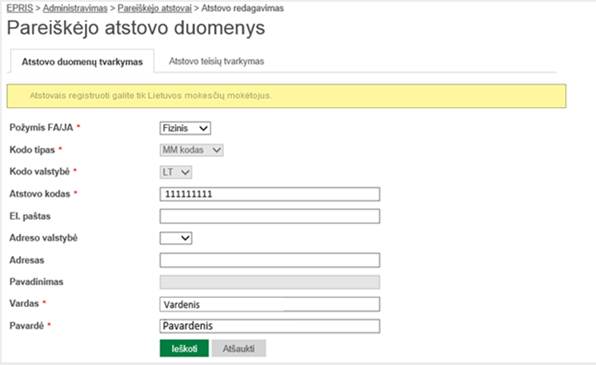
Pagal užpildytus atstovo duomenis (požymį, kodą, vardą
pavardę) sistema ieško atstovų. Jei toks atstovas randamas – užpildomi kiti
atstovo duomenys (el. paštas, adreso valstybė, adresas, pavadinimas):
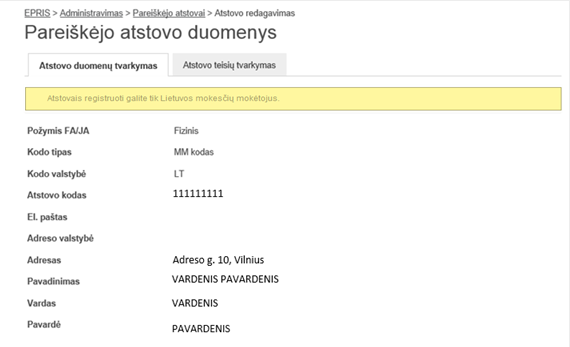
Jei toks atstovas nerandamas, sistema parodo klaidos
pranešimą: „Pagal įvestus duomenis mokesčių mokėtojas nerastas.“

Pasirinkę norimą atstovą, priskirkite jam teises.
Norėdami priskirti atstovui teises, vykdykite šiuos
žingsnius iš eilės:
1. Atsidarykite
„Atstovo teisių tvarkymas“ kortelę;
2. Spauskite
„Nauja teisė“;
3. Užpildykite
duomenų laukus;
·
Lauką „Atstovaujamo PVMM kodas“ sistema užpildo automatiškai
pagal pasirinktą atstovaujamą mokesčių mokėtoją.
·
Prašymo tipas;
·
Teikia metinius prašymus;
·
Visos ES valstybės – reikšmė pagal nutylėjimą „Taip“. Reikšmę
galima keisti;
·
ES valstybės;
·
Atstovavimo pradžia;
·
Atstovavimo pabaiga;
·
Įgaliojimo pradžia;
·
Įgaliojimo pabaiga.
4. Spauskite
[Sukurti].
Sistema patikrina, ar nėra klaidų, jei duomenys užpildyti
klaidingai, sistema parodo klaidos pranešimą. Kol duomenys nebus tinkamai
užpildyti, atstovo teisės nebus suteiktos.
Norėdami panaikinti atstovo teisės galiojimą, vykdykite
šiuos žingsnius iš eilės:
1. Iš meniu
„Administravimas“ pasirinkite „Pareiškėjo atstovai“;
2. Susiraskite atstovą.
Jei atstovų sąrašas ilgas, naudokite filtrą (kaip atlikti filtravimą aprašyta 4.1.13.
Atstovų sąrašo filtravimas) ir pagal filtravimo parametrus
atsirinkite reikiamą atstovą;
3. Spauskite
nuorodą stulpelyje “Atstovo kodas“;
4. Pasirinkite
skiltį „Atstovo teisių tvarkymas“;
5. Pasirinkite
teisę, kurios galiojimą norite nutraukti, ir spauskite  ;
;
6. Patvirtinkite,
kad norite nutraukti galiojimą.
Atstovo teisių galiojimas panaikintas. Nutraukus įgaliojimą,
lauke „Įgaliojimo pabaiga“ sistema įrašo einamos dienos datą ir laiką (kada
buvo nutrauktas įgaliojimas).
SVARBU:
Atstatyti nutrauktos teisės galiojimą galimybės nėra. Norint
teisę padaryti vėl galiojančią, reikia ją sukurti iš naujo. Kaip tai padaryti
aprašyta 0 Pareiškėjo atstovo
teisių registravimas.
Ambasados atstovas tvarko savo paraiškas per meniu grupę
„Paraiška grąžinti PVM ir akcizus diplomatinėms atstovybėms“. Ši meniu grupė
susideda iš tokių dalių:
·
RENGIAMAS– paraiškų, kurios yra šiuo metu rengiamos, sąrašas;
·
KLAIDINGAS – paraiškų, kurioms po trūkumų patikrinimo EPRIS
pusėje yra nustatytos klaidos, sąrašas;
·
TIKRINAMAS – paraiškų, kurioms po trūkumų patikrinimo EPRIS
pusėje nėra nustatytų klaidų ir jos sėkmingai pateiktos, sąrašas;
·
NEPRIIMTAS DĖL KLAIDŲ – paraiškų, kurias atmetė VMI (ITISEU
sistema dėl aptiktų klaidų), sąrašas;
·
PRIIMTAS VMI – paraiškų, kurias priėmė VMI (ITISEU sistema nerado
klaidų), sąrašas;
·
IŠNAGRINĖTAS – paraiškų, kurios yra pilnai išnagrinėtos (priimtas
galutinis sprendimas), sąrašas.
Norėdami užpildyti naują paraišką, spauskite „Teikti naują
dokumentą“ (), ir pasirinkite „Paraiška
grąžinti sumokėtus mokesčius“.
Šiame skyriuje aprašomas paraiškų grąžinti PVM ir akcizus
diplomatinėms atstovybėms pateikimo procesas. Skyriuje paaiškinta, kokius
žingsnius Jūs turite atlikti, norėdami pateikti paraišką. Teikti paraišką gali
ambasados atstovas.
Paraiškos pateikimo žingsniai aprašyti lentelėje:
|
Žingsnis
|
Jūsų veiksmai
|
VMI ir kitų šalių žingsniai
|
|
Pirmas žingsnis
|
Užpildykite naują paraišką grąžinti sumokėtus mokesčius ir
pateikite ją VMI toliau apdoroti (žr. skyrių „Paraiškos grąžinti sumokėtus
mokesčius užpildymas ir pateikimas“). Jei paraiškoje yra klaidų, paraiškai
bus suteikta būsena „Klaidingas“. Klaidingos paraiškos VMI teikti negalima.
Turite ištaisyti klaidas ir tik tada teikti paraišką VMI. Jei paraiška be
klaidų, po pateikimo VMI paraiškai bus suteikta būsena „Tikrinamas“.
|
-
|
|
Antras žingsnis
|
Paraišką patikrins ITIS automatiniu būdu ir atsiųs Jums
pranešimą apie tolimesnius veiksmus.
Kol pateikta paraiška nepatikrinta (t. y. paraiškos būsena yra
„Tikrinamas“), Jūs negalite atlikti su paraiška jokių veiksmų. Galite tik ją
peržiūrėti.
|
-
|
|
Trečias žingsnis
|
-
|
ITIS patikrina Jūsų paraišką ir atsiunčia (tiek el. paštu,
tiek patalpina EPRIS portale, paraiškos kortelės skiltyje „Pranešimai /
Sprendimai“) vieną iš pranešimų:
·
„Pranešimas apie paraiškos priėmimą VMI“ – tokį pranešimą
gausite, jei Jūsų pateiktoje paraiškoje nebus klaidų. Paraiškai bus suteikta
būsena „Priimtas VMI“.
·
„Pranešimas apie paraiškos nepriėmimą VMI“ – tokį pranešimą
gausite, jei Jūsų pateiktoje paraiškoje yra klaidų. Paraiškai bus suteikta
būsena „Nepriimtas dėl klaidų“. Pranešime bus išvardytos klaidos, kurias
galėsite pataisyti.
|
|
Ketvirtas žingsnis
|
·
Jei paraiška „Priimtas VMI“, tuomet Jūs galite atlikti tokius
veiksmus:
- Tik
peržiūrėti.
·
Jei paraiška „Nepriimtas dėl klaidų“, tuomet Jūs galite atlikti
tokius veiksmus:
- Tikslinti
paraišką. Tikslinant paraišką galite taisyti užfiksuotas klaidas ir vėl iš
naujo paraišką pateikti tikinimui VMI
Pateikę patikslintą paraišką, grįšite į Antrą žingsnį.
|
-
|
|
Penktas žingsnis
|
-
|
Jei VMI (ITISEU) paraiškai nefiksavo jokių klaidų, paraiška
nagrinėjama VMI darbuotojo (atliekamas paraiškos tyrimas, priimamas galutinis
sprendimas).
Priėmus galutinį sprendimą, paraiškai pakeičiama būsena iš
„Priimtas VMI“ į „Išnagrinėtas“.
Paraiškos kortelėje (skiltyje „Pranešimai / Sprendimai“),
pateikiamas galutinis sprendimas („Tenkinti“, „Dalinai tenkinti“,
„Netenkinti“) ir sprendimo duomenys, kuriuos galite peržiūrėti.
Jokių tolimesnių veiksmų su paraiška EPRIS sistemoje atlikti
nebegalima.
|
Norėdami užpildyti naują paraišką grąžinti sumokėtus
mokesčius (toliau – paraiška), pasirinkite veiksmą „Teikti naują dokumentą“.
Tada pasirinkite, kokį prašymą užpildysite (šiuo atveju –
„Paraiška grąžinti sumokėtus mokesčius“).
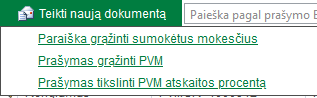
Paraiškos užpildymas susideda iš tokių žingsnių:
·
Paraiškos antraštinės informacijos užpildymas;
·
Atstovybės ir jos narių pirkimų užpildymas;
·
Priedų prisegimas.
Paraiškos užpildymo klaidų sąrašas:
Jei užpildyta paraiška po išsaugojimo ir trūkumų patikrinimo
turi klaidų, visos klaidos parodomos skiltyje „Klaidos“.
PASTABA. Klaidingos paraiškos pateikti VMI toliau
apdoroti negalima!
Norėdami užpildyti antraštinės informacijos duomenis,
atlikite šiuos veiksmus:
1. Užpildykite
šiuos laukus:
·
Atstovybė (laukas užpildytas automatiškai sistemos pagal tai
kokią atstovybę atstovas pasirinko atstovauti. Neredaguojamas);
·
Mokesčio mokėtojo identifikacinis numeris (laukas užpildytas
automatiškai sistemos pagal tai kokią ambasadą atstovas pasirinko atstovauti.
Neredaguojamas);
·
Adresas (laukas užpildytas automatiškai sistemos pagal tai kokią
atstovybę atstovas pasirinko atstovauti. Laukas privalomas, redaguojamas);
·
Telefono numeris (ambasados telefono numeris įvedamas laisvu
tekstu. Laukas privalomas);
·
Elektroninio pašto adresas (ambasados elektroninio pašto adresas
įvedamas laisvu tekstu. Laukas privalomas).
2. Užpildykite
laikotarpį:
·
Pildymo data (užpildomas sistemos automatiškai po išsaugojimo.
Neredaguojamas);
·
Metai (metai, už kuriuos prašoma grąžinti PVM ir akcizus įvedami
laisvu tekstu. Laukas privalomas);
·
Ketvirtis arba Mėnuo (pagal atstovybę nustatomas požymis. Atstovybėms
su požymiu mėnesinė portale pateikiamas pasirinkimui mėnesių pavadinimų sąrašas
(sausis; vasaris; kovas; balandis ir t.t.). Atstovybėms su požymiu ketvirtinė,
portale pateikiamas pasirinkimui ketvirtis(1 ketvirtis; 2 ketvirtis; 3
ketvirtis; 4 ketvirtis). Laukas privalomas);
·
Visa prašoma grąžinti akcizų suma (sistema automatiniu būdų
suskaičiuoja pateiktas skiltyje „Atstovybės ir jos nariai / Pirkimai“ akcizų
sumas ir pateikia bendrą prašomą grąžinti akcizų sumą. Neredaguojamas);
·
Prašoma grąžinti PVM suma (sistema automatiniu būdų suskaičiuoja
pateiktas skiltyje „Atstovybės ir jos nariai / Pirkimai“ PVM sumas ir pateikia
bendrą prašomą grąžinti PVM sumą. Neredaguojamas);
3. Pareiškėjas
patvirtina, kad (pažymi vieną ar kelias reikšmes):
·
a) Pareiškėjas patvirtina, kad prie šios
paraiškos pridėtuose dokumentuose nurodytos prekės/paslaugos panaudotos tik
oficialiai atstovybės veiklai ar/ir atstovybės narių ir jų šeimos narių
asmeninėms reikmėms ir (arba) įsikurti.
·
b) Pareiškėjas patvirtina, kad prieš tai
nebuvo prašyta susigrąžinti PVM ir/ar akcizų, sumokėtų už prie šios paraiškos
pridėtuose dokumentuose nurodytas prekes/paslaugas.
·
c) Pareiškėjas patvirtina, kad
informacija, įskaitant pridedamus dokumentus ir/ar papildomus yra teisinga.
4.
Užpildykite prašymą pildančio asmens duomenis:
·
Vardas (laukas užpildytas automatiškai sistemos pagal
prisijungusį identifikuotą asmenį. Neredaguojamas);
·
Pavardė (laukas užpildytas automatiškai sistemos pagal
prisijungusį identifikuotą asmenį. Neredaguojamas);
·
Telefono numeris (pildančiojo telefono numeris įvedamas laisvu
tekstu. Laukas privalomas);
·
Elektroninio pašto adresas (pildančiojo elektroninio pašto
adresas įvedamas laisvu tekstu. Laukas privalomas);
Pastaba: Užpildant paraišką, sistema realiu laiku
režime (on – line) tikrina I lygio klaidas. Jei jų yra, jos parodomos prie
paraiškos lauko, kuriame yra klaida.
Užpildę duomenis šiame paraiškos žingsnyje, juos
išsaugokite. Galite vykdyti trūkumų patikrinimą. Jei paraiškoje bus aptikta
klaidų, klaidos bus parodytos skiltyje „Klaidos“.
Pastaba. Kol paraiška turės klaidų, ji negalės būti
pateikta VMI.
Norėdami užpildyti duomenis apie atstovybę ar jos
padalinį, ar atstovybės narį / pirkimus, atlikite šiuos žingsnius:
1. Atsidarykite
skiltį „Atstovybė ir jos nariai / Pirkimai“ ir spauskite mygtuką ( );
);
2. Užpildykite
duomenis apie atstovybę ar jos padalinį, ar atstovybės narį / pirkimus:
·
Asmens akreditacijos kodas (privalomas jei neužpildytas laukas
„Mokesčio mokėtojo identifikacinis numeris“);
·
Mokesčio mokėtojo identifikacinis numeris (privalomas jei
neužpildytas laukas „Asmens akreditacijos kodas“);
·
Atstovybė ar jos padalinio pavadinimas (jei laukelyje įvestas
„Mokesčio mokėtojo identifikacinis numeris“ sutampa su užpildytu skiltyje
„Antraštinė informacija“ numeriu, tuomet šis laukas užsipildo automatiniu
būdų, informacija paimdamas iš skilties „Antraštinė informacija“. Jai įvestas
„,Mokesčio mokėtojo identifikacinis numeris“ atitinka asmens kodo struktūra
struktūrą šis laukas neaktyvus (reikia įvesti po šiuo lauku esančius „Vardas“
ir „Pavardė“);
·
Vardas (pildomas jei neužpildytas „Atstovybės ar jos padalinio
pavadinimas“ laukas);
·
Pavardė (pildomas jei neužpildytas „Atstovybės ar jos padalinio
pavadinimas“ laukas).
3. Užpildykite
banko duomenis:
·
Banko pavadinimas (privalomas);
·
Banko kodas (privalomas);
·
Sąskaitos numeris (privalomas);
·
Savininko tipas (pasirinkimas iš duotų variantų, „Atstovybė“;
„Padalinys/Diplomatas“; „Kitas asmuo“. Privalomas).
·
Banko sąskaitos savininko pavadinimas vardas, pavardė (pildomas
laisvu tekstu, jei savininko tipas nurodytas „Kitas asmuo“. Jei savininko tipas
„Atstovybė“ - užpildomas duomenimis iš skilties „Antraštinės informacija“
laukas „Atstovybė“. Jei savininko tipas „Padalinys/Diplomatas“ -užpildomas
duomenimis iš skilties „Atstovybės ir jos nariai / Pirkimai“, laukas
„Atstovybės ar jos padalinio pavadinimas“. (Svarbu: Jeigu laukelyje „Atstovybės
ar jos padalinio pavadinimas“ laukas dėl prie „„Atstovybės ar jos padalinio
pavadinimas“ lauko aprašytų taisyklių yra neaktyvus/neužpildytas, tuomet, lauko
„Banko sąskaitos savininko pavadinimas vardas, pavardė“ užpildomas duomenimis
iš skilties „Skiltyje „Atstovybės ir jos nariai / Pirkimai“ laukų „Vardas“ ir
„Pavardė“ įvesta informacija). Privalomas, redaguojamas).
·
Užpildykite pirkimus (pirkimui pildymui
spauskite mygtuką ( )).
)).
·
Eilės Nr. (susiformuoja automatiniu būdų, po naujo pirkinio
pridėjimo, prasideda nuo 1. Neredaguojamas);
·
Sąskaitos data (privalomas);
·
Pardavėjo kodas (privalomas jai nėra užpildytas „Pardavėjo PVM
kodas“)
·
Pardavėjo PVM kodas (privalomas, jai nėra užpildytas „Pardavėjo
kodas“);
·
Sąskaitos serija ir Nr. (privalomas);
·
Prašoma grąžinti akcizų suma (privalomas jai neužpildytas
„Prašoma grąžinti PVM suma“);
·
Prašoma grąžinti PVM suma (privalomas jai neužpildytas „Prašoma
grąžinti akcizų suma“);
·
Visa prašoma suma (apskaičiuota
automatiškai pagal įvestas pirkimų grąžintinas sumas).
4.
Užpildžius pirkimo duomenis, juos patvirtinkite
paspausdami mygtuką ( ).
).
5.
Išsaugokite atstovybės ir pirkimų duomenis ( ).
Galite pridėti tiek pirkimo eilučių kiek tik reikia.
).
Galite pridėti tiek pirkimo eilučių kiek tik reikia.
Užpildę duomenis šiame paraiškos žingsnyje, galite vykdyti
trūkumų patikrinimą (spauskite mygtuką „Patikrinti trūkumus“). Jei paraiškoje
bus aptikta klaidų, klaidos bus parodytos skiltyje „Klaidos“.
Atstovybės ir pirkimų eilutės koregavimas:
Jei norite pakoreguoti jau esamus atstovybės ir jų pirkimų
duomenis, spauskite pieštuko piktogramą ( ). Galite koreguoti atstovybės
duomenis. Koreguojant tik pirkimus, prie pirkimų veiksmų spauskite pieštuko
piktogramą (
). Galite koreguoti atstovybės
duomenis. Koreguojant tik pirkimus, prie pirkimų veiksmų spauskite pieštuko
piktogramą ( ). Galite keisti visus duomenų
laukus, išskyrus lauką „Eilės Nr.“. Šis laukas generuojamas automatiškai ir,
koreguojant duomenis, nesikeičia. Pakeitę pirkimo eilutės duomenis, juos
išsaugosite mygtuku [Išsaugoti] (
). Galite keisti visus duomenų
laukus, išskyrus lauką „Eilės Nr.“. Šis laukas generuojamas automatiškai ir,
koreguojant duomenis, nesikeičia. Pakeitę pirkimo eilutės duomenis, juos
išsaugosite mygtuku [Išsaugoti] ( ).
).
Atstovybės pirkimų eilutės pašalinimas:
Jei norite ištrinti pirkimo eilutę, spauskite prie pirkimo
veiksmų esantį mygtuką ( ). Patvirtinkite, kad sutinkate
pašalinti pirkimo eilutę, ir eilutė bus pašalinta. Taip pat galite grįžti į
atstovybių ir pirkimų sąrašą (mygtukas „Grįžti į sarašą“), pasirinkti eilutę,
kurią norite pašalinti, ir paspausti prie jos esantį ištrynimo mygtuką ().
Patvirtinkite, kad sutinkate pašalinti ambasados duomenis su visais pirkimais.
). Patvirtinkite, kad sutinkate
pašalinti pirkimo eilutę, ir eilutė bus pašalinta. Taip pat galite grįžti į
atstovybių ir pirkimų sąrašą (mygtukas „Grįžti į sarašą“), pasirinkti eilutę,
kurią norite pašalinti, ir paspausti prie jos esantį ištrynimo mygtuką ().
Patvirtinkite, kad sutinkate pašalinti ambasados duomenis su visais pirkimais.
Prieš tai turi būti sukurtas dokumentas „Paraiška grąžinti PVM
ir akcizus diplomatinėms atstovybėms“. Antraštinė dalis pildoma pačioje EPRIS
sistemoje/portale.
Atstovybės ar jos narių
duomenų ir pirkimų eilučių importas iš Excel:
Duomenų importas iš Excel galimas „Atstovybė ir jos nariai /
Pirkimai“ skiltyje, kai duomenis paruošti pagal tam tikrą Excel struktūrą ir
duomenų eiliškumą.
Šioje skiltyje paspaudus naująjį mygtuką [Importuoti iš
Excel] iššokančiame (pop-up) lange leidžiama pasirinkti vieną iš dviejų
galimybių:
Pirkėjas yra „Ambasada, atstovybė arba jos
padalinys“ arba
„Asmuo/narys“ – pagal tai sistema tikėsis arba Excel
struktūros, pritaikytos atstovybės/padalinio duomenų įrašymui, arba kitu
atveju – Excel struktūros, pritaikytos asmens duomenų įrašymui.
·
Tuo atveju, kai pasirinkta galimybė „Ambasada,
atstovybė arba jos padalinys“ (po pasirinkimu apačioje sistema
pateikia informacinį pranešimą „Excel faile turi būti informacija įrašyta tokiu
eiliškumu: Pirmame puslapyje viena eilutė su duomenimis - MM identifikacinis
numeris; Atstovybės ar jos padalinio pavadinimas; Banko pavadinimas; Banko
kodas; Sąskaitos numeris; Banko sąskaitos savininko pavadinimas/vardas,
pavardė).
Antrame puslapyje visos pirkimų eilutės: Pirkimo sąskaitos
data; Pardavėjo kodas; Pardavėjo PVM kodas; Sąskaitos serija ir Nr.; Prašoma
grąžinti akcizų suma; Prašoma grąžinti PVM suma - ir duomenys bus nuskaityti
nuo antros eilutės.“) sistema tikėtųsi tokios struktūros failo:
Pirmame „sheet‘e“:
|
MM identifikacinis numeris
|
Atstovybės
ar jos padalinio pavadinimas
|
Banko
pavadinimas
|
Banko
kodas
|
Sąskaitos
numeris
|
Banko
sąskaitos savininko pavadinimas/vardas, pavardė
|
|
|
|
|
|
|
|
Antrame „sheet‘e“:
|
Pirkimo sąskaitos data
|
Pardavėjo
kodas
|
Pardavėjo
PVM kodas
|
Sąskaitos
serija ir Nr.
|
Prašoma
grąžinti akcizų suma
|
Prašoma
grąžinti PVM suma
|
|
|
|
|
|
|
|
|
|
|
|
|
|
|
|
|
|
|
|
|
|
Sistema patikrina faile tokias taisykles:
-
Patikrina atitinkamų laukų formatus (tekstas, skaičiai) – jei
nesutampa – nesutampančių formatų Klaidas.
-
Patikrina atitinkamų laukų užpildymo būtinumą (pirmame sheet‘e):
-
--- MM identifikacinis numeris – būtinas;
-
--- Atstovybės ar jos padalinio pavadinimas – būtinas;
-
--- Banko pavadinimas – būtinas;
-
--- Banko kodas – būtinas;
-
--- Sąskaitos numeris – būtinas;
-
--- Banko sąskaitos savininko pavadinimas/vardas, pavardė –
būtinas;
-
Patikrina atitinkamų laukų užpildymo būtinumą (antrame sheet‘e):
-
--- Pirkimo sąskaitos data – būtinas;
-
--- Pardavėjo kodas – turi būti užpildytas bent vienas iš dviejų:
Pardavėjo kodas arba Pardavėjo PVM kodas;
-
--- Pardavėjo PVM kodas – turi būti užpildytas bent vienas iš
dviejų: Pardavėjo kodas arba Pardavėjo PVM kodas;
-
--- Sąskaitos serija ir Nr. – būtinas;
-
--- Prašoma grąžinti akcizų suma - turi būti užpildytas bent
vienas iš dviejų: Prašoma grąžinti akcizų suma arba Prašoma grąžinti PVM suma
·
Tuo atveju, kai pasirinkta galimybė „Asmuo/narys“
(po pasirinkimu apačioje sistema pateiktų informacinį pranešimą „Excel faile
turi būti informacija įrašyta tokiu eiliškumu: Asmens akreditacijos kodas;
Vardas; Pavardė; Banko pavadinimas; Banko kodas; Sąskaitos numeris; Sąskaitos
data; Pardavėjo kodas; Pardavėjo PVM kodas; Sąskaitos serija ir Nr.; Prašoma
grąžinti akcizų suma; Prašoma grąžinti PVM suma - ir duomenys bus nuskaityti
nuo antros eilutės.“) sistema tikėtųsi tokios struktūros failo:
Pirmame „sheet‘e“:
|
Asmens akreditacijos kodas
|
Vardas
|
Pavardė
|
Banko
pavadinimas
|
Banko
kodas
|
Sąskaitos
numeris
|
Banko
sąskaitos savininko pavadinimas/vardas, pavardė
|
|
|
|
|
|
|
|
|
Antrame „sheet‘e“:
|
Pirkimo sąskaitos data
|
Pardavėjo
kodas
|
Pardavėjo
PVM kodas
|
Sąskaitos
serija ir Nr.
|
Prašoma
grąžinti akcizų suma
|
Prašoma
grąžinti PVM suma
|
|
|
|
|
|
|
|
|
|
|
|
|
|
|
|
|
|
|
|
|
|
Sistema patikrina faile tokias taisykles:
-
Patikrina atitinkamų laukų formatus (tekstas, skaičiai) – jei
nesutampa – nesutampančių formatų Klaidas.
-
Patikrina atitinkamų laukų užpildymo būtinumą pirmame „sheet‘e“:
-
--- Asmens akreditacijos kodas – būtinas;
-
--- Vardas – būtinas;
-
--- Pavardė – būtinas;
-
--- Banko pavadinimas – būtinas;
-
--- Banko kodas – būtinas;
-
--- Sąskaitos numeris – būtinas;
-
--- Banko sąskaitos savininko pavadinimas/vardas, pavardė –
būtinas;
-
Patikrina atitinkamų laukų užpildymo būtinumą antrame „sheet‘e“ –
taip pat, kaip aprašyta aukščiau:
·
Klaidų fiksavimas:
-
Prieš importuojant sistema patikrina aukščiau nurodytas klaidas,
ir jei randama klaidų – jų visas sąrašas pateikiamas ekrane/arba klaidų
skiltyje: eilutės (Excel) nr., klaida, laukas.
-
Jei yra bent viena klaida – visi faile esantys duomenys
neimportuojami. Naudotojas turi pataisyti klaidas Excel faile, ir duomenis
kelti iš naujo (kitaip kyla pavojus, kad bus padubliuoti duomenis, nes
importuojant eilučių identifikavimas/dublių aptikimas neatliekamas).
-
Saugomas failo pavadinimą – ir neleidžiama importuoti duomenų iš
failo, pagal kurį duomenys jau buvo įkelti sistemoje – su tokiu pačiu
pavadinimu.
· Duomenų
importo ypatumai:
-
Prieš importuojant, sistema iš Excel pašalina tuščias eilutes,
jei tokių yra, kad importuoti visus užpildytus duomenis.
-
Jei neaptikta klaidų duomenys importuojami nuo antros Excel
eilutės (pirma eilutė dedikuota antraštėms).
-
Importuojant kiekvienai eilutei apskaičiuojama suma: Visa prašoma
suma := Prašoma grąžinti PVM suma + Prašoma grąžinti akcizų suma
-
Sunumeruojami įrašai pagal atstovybę arba narį, jų eilutės
dalyje, pvz. 1, 2... ir t.t. - Duomenys apie atstovybę ar jos padalinį, ar
atstovybės narį / pirkimus.
-
Susumuojamos visos iš pirkimų eilučių sumos pagal
atstovybę/padalinį/narį: Prašoma grąžinti akcizų suma; Prašoma grąžinti PVM
suma.
-
Perskaičiuojamos visos paraiškos bendros sumos: „Visa prašoma
grąžinti akcizų suma“; „Prašoma grąžinti PVM suma“.
-
Kuriant pirkėjo eilutę, jei lauko „ Banko sąskaitos savininko
pavadinimas/vardas, pavardė“ su tampa su reikšme – paraiškos antraštėje lauke
„Atstovybė“ – tuomet „Savininko tipas“ nustatoma reikšmė „Atstovybė“, jei
nesutampa su antrašte bet sutampa su reikšme pirkėjo duomenų lauke „Vardas
Pavardė“ atskiriant juos tarpu arba reikšme pirkėjo duomenyse „Atstovybės ar
jos padalinio pavadinimas“ - tuomet „Savininko tipas“ nustatoma reikšmė
„Padalinys/Diplomatas“; o jei nė su viena sąlyga nesutampa – tuomet „Kitas
asmuo“.
-
Asmens/padalinio/atstovybės duomenys ir banko duomenys sukuriami
pagal failo pirmo sheet‘o pirmą užpildytą importo eilutę.
----------
-
Dublių identifikavimui:
-
Prieš importą patikrinama pagal lauką (pirmame sheet‘e) „MM
identifikacinis numeris“ arba „Asmens akreditacijos kodas“ – ar jau yra toks
įrašas atstovybių ir jos narių (pirkėjų) sąraše šioje paraiškoje:
-
Jei nėra – kuriamas pirkėjo įrašas pagal pirmą sheet‘ą ir
importuojami visi jo pirkimai iš antro sheet‘o.
-
Jei yra – pateikiamas pranešimas: „Pagal tokį „MM identifikacinis
numeris“ arba „Asmens akreditacijos kodas“ jau yra sukurta eilutėje šioje
paraiškoje – ar norite papildyti jo pirkimus iš šio failo?“ Taip/Ne
-
--Paspaudus „Ne“ – importas nevykdomas.
-
--Paspaudus „Taip“ – papildomai patikrinama, ar įrašo ir failo
duomenys visiškai sutampa (nekreipiant dėmesio tik į didžiąsias ir mažąsias
raides) visuose šiuose laukuose: MM identifikacinis numeris; Atstovybės ar jos
padalinio pavadinimas; Banko pavadinimas; Banko kodas; Sąskaitos
numeris.
//arba
(priklausomai nuo failo tipo)
-
šiuose laukuose: Asmens akreditacijos kodas; Vardas; Pavardė;
Banko pavadinimas; Banko kodas; Sąskaitos numeris --- jei sutampa –
papildyti prie jau esančio pirkėjo (ambasados/nario) įrašo pirkimų eilutes iš
antro sheet‘o (paliekant ir jau esamus pirkimus ir toliau pratęsiant/papildant
įrašus iš Excel failo eilučių). Sėkmingai suimportavus pranešti:
„Atstovybės/nario [MM identifikacinis numeris arba Asmens akreditacijos kodas]
pirkimai papildyti [xx] pirkimo eilučių.“;
-
--- jei nesutampa – pranešti: „Atstovybės/nario [MM
identifikacinis numeris arba Asmens akreditacijos kodas] duomenys įvesti
sistemoje ir faile nesutampa – importas negalimas.“ ir neimportuoti pirkimo
eilučių.
------------
-
Po importo pateikiamas pranešimas: „Importuota atstovybės/nario
[MM identifikacinis numeris arba Asmens akreditacijos kodas] [xx] pirkimo
eilučių.“
Jei paraiškos dalyvis pastebėjo, kad padarė klaidą Excel
faile (pvz., nurodė neteisingą sąskaitą, arba rado papildomą sąskaitą kuria
nori papildyti. Kaip jis galės pataisyti):
Kaip aprašyta aukščiau, jei bus surasta klaida faile, ji
bus pateikta ekrane, ir niekas iš to failo nebus importuota. Turės pataisyti
duomenis faile, ir bandyti importuoti pakartotinai. Tai leidžia išvengti
dublių, kai dalis jau įkelta, tais atvejais - taisytų duomenis, ir pamirštų
ištrinti tai kas jau buvo importuota ir pan.
Koks vertinimas būtų dėl mišraus pildymo, t. y. – jei
dalis pildoma pirkimų online ir failo įkėlimas vienoje paraiškoje;
Taip daryti
griežtai – draudžiama.
Sistema niekaip neriboja pildymo, galima bus dalį duomenų
suimportuoti, dalį įvesti online. Svarbu tik, kad vienam faile būtų duomenys
apie vieną pirkėją – t. y. vieną padalinį/atstovybę/narį – nes kitu atveju ir
darbai sudėtingesni, daugiau valandų – nes reikia papildomų taisyklių kaip
kiekvienoj eilutėj identifikuoti, ar tai narys kurtis buvo importuotas, ar jau
kurti naują ir pan. Didėja rizika, kad jei bus netinkamai atpažintas bus
prikurta dublių.
Importuodama failų failų duomenis nekaupia jų dubliavimosi
nepatikriname – taigi naudotojo atsakomybe bus susitikrinti, susižiūrėti ar
tokių duomenų nebuvo jau importuota. Išskyrus tą patikrą, kad pagal kodą ar id.
numerį toks įrašas jau yra – ir jei antraštiniai duomenys sutaps, sistema leis
papildyti jo pirkimų sąrašą įrašais iš failo.
Arba galėsite Liepos Liepaitės importuoti pirkimus iš failo,
o Beržo Berželio įvesti online.
Tačiau jei vieno pirkėjo duomenis rengiate, tai geriausia,
kad jie būtų viename šaltinyje – arba Excel, arba online užpildyti portalo
paraiškoje.
Skiltyje „Priedai“ prisegami paraiškos priedai.
Pastaba. Paraiška tai turi būti išsaugota, kad
galėtumėte prisegti priedus. Kitu atveju priedų prisegimo veiksmas nebus
galimas.
Norėdami prisegti priedą, atlikite šiuos žingsnius:
1. Atidarykite
skiltį „Priedai“;
2. Spauskite
mygtuką [Pridėti priedą];
3. Pasirinkite
priedą, kurį įkelsite.
Pastaba. Priedas turi atitikti visus keliamo priedo
reikalavimus. Kitu atveju priedo įkelti nepavyks ir sistema parodys klaidos
pranešimą dėl netinkamo priedo. Kokie yra priedo reikalavimai, aprašyta toliau.
Bent vienas priedas yra privalomas!
4. Užpildykite
priedo aprašymą (laisvu tekstu);
5. Spauskite
mygtuką [Įterpti].
Jei priedas tinkamas – sistema informuos apie sėkmingą
priedo įterpimą. Įterptas priedas bus matomas skiltyje „Priedai“.
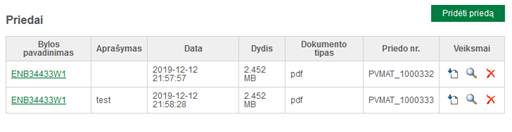
Priedo reikalavimai:
Priedas privalo atitikti šiuos reikalavimus:
1. Prisegti
galima tik „PDF“, „JPEG“ „TIFF“ ir „ZIP“ formato bylas;
2. Bendras
prisegtų priedų ir paties prašymo dydis negali viršyti 5MB;
3. Prisegtame
ZIP archyve gali būti suarchyvuoti tik leidžiamo tipo failai: „PDF“, „JPEG“,
„TIFF“;
Įterpto priedo
atsisiuntimas:
Įterptą priedą galima
atsisiųsti į savo kompiuterį, paspaudus atsiuntimo piktogramą ().
Paspaudus, atsidarys standartinis failo atsisiuntimo langas, kuriame nurodžius
failo išsaugojimo vietą kompiuteryje, priedas bus atsiųstas.
Priedo pašalinimas:
Jei priedas buvo įterptas per
klaidą, sistemoje yra galimybė priedą pašalinti. Norėdami pašalinti priedą,
atlikite veiksmus:
1. Paspauskite
priedui pašalinti skirtą piktogramą ( );
);
2. Patvirtinkite
veiksmą.
Pašalinto priedo skiltyje
„Priedai“ nebematysite.
Priedo peržiūra:
Įterptą priedą galima
peržiūrėti naršyklės lange, paspaudus priedo peržiūrai skirtą piktogramą ().
Skiltyje „Klaidos“ yra pateikiamos II lygio loginės klaidos,
kurios aptinkamos po paraiškos trūkumų patikrinimo. Kol paraiškoje yra II lygio
loginių klaidų, paraiškos būsena – Klaidingas, ir paraiškos pateikti VMI
negalima. Ištaisius visas II lygio logines klaidas, skiltyje, klaidos
neberodomos.
Skiltyje „Pranešimai / Sprendimai“ yra pateikiami
pranešimai, gauti iš ITIS. Taip pat šioje skiltyje yra pateikiami iš VMI gauti
galutiniai sprendimai. Apie gautus pranešimus informuojamas vartotojas
profilyje (ne prašyme) nurodytu el. paštu. Jei vartotojo profilyje nėra
nurodyto el. pašto adreso, žinutė apie gautą pranešimą nesiunčiama. Pranešimai
patalpinami EPRIS portale, skiltyje „Pranešimai / sprendimai“, nepriklausomai
nuo to, ar naudotojas apie tai buvo informuotas elektroniniu paštu ar ne. Pranešimai
siunčiami paraiškoms, kurioms suteikiamos būsenos: Nepriimtas dėl klaidų;
Priimtas VMI; Išnagrinėtas.
Jei paraiška „Nepriimtas dėl klaidų“, gautame pranešime
pateikiamos priežastys, dėl kurių paraiška buvo atmesta.
Jei paraiška „Priimtas VMI“, gautame pranešime pateikiamas pranešimas
apie sėkmingą paraiškos priėmimą.
Jei paraiška „Išnagrinėtas“, gautame pranešime pateikiamas
sprendimas. Sprendimą galima peržiūrėti taip pat skiltyje „Pranešimai /
Sprendimai“. Ten taip pat pateikiamas ir pats sprendimo PDF dokumentas.
Sprendime nurodomas paraiškos numeris, versija, sprendimo data, koks priimtas
sprendimas, kokios buvo prašomos ir kokios grąžinamos PVM ir / ar akcizų sumos,
pateikiamas rezultatas, teisinis pagrindas.
Skiltyje „Dokumento informacija“ pateikiama pagrindinė paraiškos
informacija:
·
Tikslinamas;
·
Prašymo numeris portale;
·
Atstovybė;
·
Mokesčio mokėtojo identifikacinis
numeris;
·
Adresas;
·
Telefono numeris;
·
Elektroninio pašto adresas;
·
Pildymo data;
·
Metai;
·
Ketvirtis;
·
Visa prašoma grąžinti akcizų suma;
·
Prašoma grąžinti PVM suma;
·
Prašymo atnaujinimo data.
Užpildę visas paraiškos dalis, paraišką galite pateikti VMI
toliau apdoroti.
Prieš pateikdami paraišką VMI, patikrinkite paraiškos
trūkumus mygtuku [Patikrinti trūkumus]. Jei po trūkumų patikrinimo buvo aptikta
klaidų, klaidos išsaugomos ir matomos skiltyje „Klaidos“.
Pastaba. Jei paraiškoje yra klaidų, paraiškos
pateikti VMI negalima.
Pateikta paraiška automatiniu būdu tikrinama ITIS. Jei po
patikrinimo paraiškoje aptikta klaidų, paraiška yra atmetama. Paraiškai
suteikiamas statusas „Nepriimtas dėl klaidų“. Klaidos, dėl kurių paraiška buvo
atmesta, pateikiamos pranešime.
Jei klaidų neaptikta, paraiškai suteikiamas statusas
„Priimtas VMI“. Priimtą paraišką galite tik peržiūrėti. Jokių kitų veiksmų su
ja atlikti negalima.
Pastaba. Paraišką galima koreguoti iki pateikimo VMI.
Kai paraiška pateikiama VMI ir jai suteikiamas statusas „Pateiktas VMI“ –
paraiškos koreguoti negalima.
Galima koreguoti paraiškos duomenis, kai jos būsena yra
„Rengiamas“ arba „Klaidingas“.
Norėdami pakoreguoti paraišką,
atlikite veiksmus:
1. Pasirinkite
rengiamą arba klaidingą paraišką;
2. Spauskite
[Redaguoti];
Galite paredaguoti reikiamus
duomenis ir juos išsaugoti ar pateikti VMI (jei nebuvo aptikta klaidų).
Taip pat galima koreguoti ir
VMI atmestą paraišką (būsena „Nepriimtas dėl klaidų“). Paraiška patikslinama
(pakoreguojant ištaisomos fiksuotos klaidos). Tokia paraiška įgauna požymi
„Tikslinamas – „Taip“. Ištaisius klaidas (patikslinus duomenis), jei paraiška
neturi klaidų – ją galima vėl teikti VMI.
Jei tikslinate prašymą, kai jis jau pateiktas PVM
grąžinančiajai šaliai, negalėsite pridėti naujų importo ir pirkimų eilučių,
galėsite tik redaguoti ir šalinti esamas. Jei pridėsite naują importo ar
pirkimų eilutę, tikslindami prašymą po to, kai jis jau perduotas PVM
grąžinančiajai šaliai, VMI prašymo patikrinimo metu atmes Jūsų patikslintą
prašymą.
Jūs galite pašalinti paraišką tik tuo atveju, jei:
·
Paraiškai suteikta būsena „Rengiamas / Klaidingas“ (t. y.
paraiška dar nebuvo pateikta VMI toliau apdoroti);
Norėdami pašalinti paraišką, atlikite tokius veiksmus:
1. Atidarykite norimo
pašalinti prašymo kortelę;
2. Spauskite
[Redaguoti];
3. Iš veiksmų
sąrašo „Kiti veiksmai su dokumentu“ pasirinkite „Šalinti“;
4. Patvirtinkite,
kad norite ištrinti paraišką.
Paraiška ištrinama, paraiškos būsena „Pašalintas“. Paraiška
atsiranda meniu dalyje „Paraiška grąžinti PVM ir akcizus diplomatinėms
atstovybėms“.
Norėdami pašalintą paraišką grąžinti į rengiamas, atlikite
tokius veiksmus:
1. Meniu dalyje
„Paraiška grąžinti PVM ir akcizus diplomatinėms atstovybėms“ pasirinkite pašalintą
paraišką, kurią norite perkelti į rengiamus;
2. Spauskite
paraiškos peržiūros piktogramą ();
3. Spauskite
[Redaguoti];
4. Spauskite
[Grąžinti į rengiamus].
Sistema praneša, kad veiksmas atliktas. Paraiškai
suteikiamas statusas „Rengiamas“ ir paraiška atsiranda rengiamų paraiškų
kataloge.
Skyriuje aprašoma VMI prašymų grąžinti PVM elektroninės
paslaugos programinė sąsaja, skirta automatizuoti paslaugos gavėjų informacines
sistemas teikiant prašymus grąžinti PVM paslaugos teikėjui.
|
Sąvoka
|
Paaiškinimas
|
|
Paslaugos teikėjas
|
VMI
|
|
Paslaugos gavėjas
|
Asmuo, gaunantis paslaugą iš paslaugos teikėjo
|
|
Užsakymas
|
Dokumentas, kurį pateikdamas paslaugos teikėjui
paslaugos gavėjas inicijuoja paslaugos suteikimą
|
|
VMI
|
Valstybinė mokesčių inspekcija prie Lietuvos
Respublikos finansų ministerijos
|
|
PVM
|
Pridėtinės vertės mokestis
|
Paslaugos gavėjai, norintys el.
būdu teikti prašymus grąžinti PVM tiesiogiai iš paslaugos gavėjo informacinių
sistemų, prašymams perduoti turi naudoti paslaugos teikėjo WebService metodus.
Duomenų perdavimas realizuojamas
asinchroniniu duomenų perdavimo principu.
SOAP.
XML. Dokumento struktūra sutartinė.
5.3.1.3. Identifikavimas,
autorizavimas
Paslaugos naudojimas yra galimas
tik esamiems EPRIS naudotojams. Norint prisijungti prie sąsajos, turi būti
naudojamas EPRIS naudotojo vardas ir paslaugos (SOAP) slaptažodis kuris
nurodomas EPRIS vartotojo profilyje:

WebService pasiekiamas šiuo adresu:
https://vmi-ws.vmi.lt:7443/EprisWebServices/CheckInService.jsp
VMI (paslaugos teikėjo) web service aprašas (wsdl)
pasiekiamas šiuo adresu:
https://vmi-ws.vmi.lt:7443/EprisWebServices/CheckInService.jsp?wsdl
Prašymo grąžinti PVM XSD schema pasiekiama šiuo adresu:
https://vmi-ws.vmi.lt:7443/EprisWebServices/CheckInService.jsp?xsd=1
Atsakymas apie paslaugos metodo
įvykdymą ar neįvykdymą grąžinamas tik vienu dokumentu.
Prašymo struktūra, pateikta
priedo „A. Priedas. XML dokumentų struktūros ir XSD“ skyriuje „A.2
Prašymo grąžinti PVM struktūra“.
Klaidų tekstai yra pateikiami prie
kiekvieno paslaugos teikėjo Web service metodo aprašymo.
Aplinkoje naudojami metodai:
VMI metodai (paslaugos teikėjo):
·
checkInPVMGR();
·
checkInAttachment();
·
deletePVMGR();
·
deleteAttachment();
·
revisePVMGR();
·
approve();
·
getStatus();
·
submit();
Naujo prašymo grąžinti PVM
talpinimas paslaugos teikėjo IS.
Įeities parametrai:
|
Parametras
|
Tipas
|
Ilgis
|
Reikšmė privaloma
|
Aprašymas
|
|
document
|
XML
|
|
Taip
|
Paslaugos teikėjo parengto dokumento duomenys. Struktūra ir
atributai aprašyti: „A.2 Prašymo grąžinti PVM struktūra“ ir „A.2.1 Dokumento XML struktūra (document)“
|
|
documentNo
|
Tekstas
|
30
|
Ne
|
Prašymo grąžinti PVM numeris. (Jei šis laukas nurodytas,
egzistuojančio dokumento duomenys bus pakeisti siunčiamais. Taip dokumentą
keisti galima kol jo statusas yra Rengiamas arba Klaidingas)
|
Iškvietimo formatas:
<soapenv:Envelope
xmlns:soapenv="http://schemas.xmlsoap.org/soap/envelope/"
xmlns:ser="http://services.epris.as.org/">
<soapenv:Header/>
<soapenv:Body>
<ser:checkInPVMGR>
<document></document>
<documentNo></documentNo>
</ser:checkInPVMGR>
</soapenv:Body>
</soapenv:Envelope>
Grąžinimo parametrai:
|
Parametras
|
Tipas
|
Ilgis
|
Reikšmė privaloma
|
Aprašymas
|
|
documentNo
|
Tekstas
|
30
|
Ne
|
Prašymo grąžinti PVM numeris
|
|
error
|
Tekstas
|
2000
|
Ne
|
Web service metodo klaida. Pateikiamas klaidos tekstas
prisijungusio vartotojo profilio kalba (anglų arba lietuvių).
|
Rezultatų pateikimo formatas:
<S:Envelope
xmlns:S="http://schemas.xmlsoap.org/soap/envelope/">
<S:Body>
<ns2:checkInPVMGRResponse
xmlns:ns2="http://services.epris.as.org/">
<result>
<documentNo></documentNo>
<error></error>
</result>
</ns2:checkInPVMGRResponse>
</S:Body>
</S:Envelope>
Naujo prašymo priedo talpinimas
paslaugos teikėjo sistemoje.
Įeities parametrai:
|
Parametras
|
Tipas
|
Ilgis
|
Reikšmė privaloma
|
Aprašymas
|
|
documentNo
|
Tekstas
|
30
|
Taip
|
Prašymo grąžinti PVM numeris
|
|
attachmentTitle
|
Tekstas
|
30
|
Taip
|
Priedo antraštė
|
|
attachment
|
binarinis
|
|
Taip
|
Priedas
|
|
attachmentNo
|
Tekstas
|
30
|
Ne
|
Priedo numeris
|
Iškvietimo formatas:
<soapenv:Envelope
xmlns:soapenv="http://schemas.xmlsoap.org/soap/envelope/"
xmlns:ser="http://services.epris.as.org/">
<soapenv:Header/>
<soapenv:Body>
<ser:checkInAttachment>
<documentNo></documentNo>
<attachmentTitle></attachmentTitle>
<attachmentNo></attachmentNo>
<attachment></attachment>
</ser:checkInAttachment>
</soapenv:Body>
</soapenv:Envelope>
Grąžinimo parametrai:
|
Parametras
|
Tipas
|
Ilgis
|
Reikšmė privaloma
|
Aprašymas
|
|
attachmentNo
|
Tekstas
|
30
|
Ne
|
Numeris kurį sistema suteikė priedui.
|
|
error
|
Tekstas
|
2000
|
Ne
|
Web service metodo klaida. Pateikiamas klaidos tekstas
prisijungusio vartotojo profilio kalba (anglų arba lietuvių).
|
Rezultatų pateikimo formatas:
<S:Envelope
xmlns:S="http://schemas.xmlsoap.org/soap/envelope/">
<S:Body>
<ns2:checkInAttachmentResponse
xmlns:ns2="http://services.epris.as.org/">
<result>
<attachmentNo></attachmentNo>
<error></error>
</result>
</ns2:checkInAttachmentResponse>
</S:Body>
</S:Envelope>
Prašymo grąžinti PVM ištrynimas iš paslaugos
teikėjo IS.
Įeities parametrai:
|
Parametras
|
Tipas
|
Ilgis
|
Reikšmė privaloma
|
Aprašymas
|
|
documentNo
|
Tekstas
|
30
|
Taip
|
Prašymo grąžinti PVM numeris. (Šis laukas turi būti nurodytas,
egzistuojančio dokumento kurį norima ištrinti su visais priedais.
|
Iškvietimo formatas:
<soapenv:Envelope
xmlns:soapenv="http://schemas.xmlsoap.org/soap/envelope/"
xmlns:ser="http://services.epris.as.org/">
<soapenv:Header/>
<soapenv:Body>
<ser:deletePVMGR>
<documentNo></documentNo>
</ser:deletePVMGR>
</soapenv:Body>
</soapenv:Envelope>
Grąžinimo parametrai:
|
Parametras
|
Tipas
|
Ilgis
|
Reikšmė privaloma
|
Aprašymas
|
|
status
|
Tekstas
|
30
|
Taip
|
Grąžinamas proceso statusas.
1 – sėkmingai atlikta operacija; 0 – prašymo pašalinimas
neatliktas, detalės pateikiamos su error parametru.
|
|
error
|
Tekstas
|
2000
|
Ne
|
Web service metodo klaida. Pateikiamas klaidos tekstas
prisijungusio vartotojo profilio kalba (anglų arba lietuvių).
|
Rezultatų pateikimo formatas:
<S:Envelope
xmlns:S="http://schemas.xmlsoap.org/soap/envelope/">
<S:Body>
<ns2:deletePVMGRResponse
xmlns:ns2="http://services.epris.as.org/">
<result>
<error></error>
<status></status>
</result>
</ns2:deletePVMGRResponse>
</S:Body>
</S:Envelope>
Esančio sistemoje prašymo priedo ištrynimas iš paslaugos
teikėjo sistemos.
Įeities parametrai:
|
Parametras
|
Tipas
|
Ilgis
|
Reikšmė privaloma
|
Aprašymas
|
|
documentNo
|
Tekstas
|
30
|
Taip
|
Prašymo grąžinti PVM numeris
|
|
attachmentNo
|
Tekstas
|
30
|
Ne
|
Priedo numeris. (Jei numeris nebus nurodytas, ištrinami visi
nurodyto prašymo priedai.)
|
Iškvietimo formatas:
<soapenv:Envelope
xmlns:soapenv="http://schemas.xmlsoap.org/soap/envelope/"
xmlns:ser="http://services.epris.as.org/">
<soapenv:Header/>
<soapenv:Body>
<ser:deleteAttachment>
<documentNo></documentNo>
<attachmentNo></attachmentNo>
</ser:deleteAttachment>
</soapenv:Body>
</soapenv:Envelope>
Grąžinimo parametrai:
|
Parametras
|
Tipas
|
Ilgis
|
Reikšmė privaloma
|
Aprašymas
|
|
status
|
Tekstas
|
30
|
Taip
|
Priedo trynimo proceso statusas.
1 – sėkmingai atlikta operacija;
0 – prašymo priedo pašalinimas neatliktas, detalės pateikiamos
su error parametru.
|
|
error
|
Tekstas
|
2000
|
Ne
|
Web service metodo klaida. Pateikiamas klaidos tekstas
prisijungusio vartotojo profilio kalba (anglų arba lietuvių).
|
Rezultatų pateikimo formatas:
<S:Envelope
xmlns:S="http://schemas.xmlsoap.org/soap/envelope/">
<S:Body>
<ns2:deleteAttachmentResponse
xmlns:ns2="http://services.epris.as.org/">
<result>
<error></error>
<status></status>
</result>
</ns2:deleteAttachmentResponse>
</S:Body>
</S:Envelope>
Patikslinti jau
esamą sistemoje prašymą grąžinti PVM. (Patikslinti prašymą galima, kai
dokumentas turi statusus Atmestas VMI, Priimtas VMI, Išsiųstas ES VN,
Nesiunčiamas ES VN, Priimtas ES VN, Atmestas dėl klaidų iš ES VN, Nepriimtas ES
VN, Dalinai Išnagrinėtas). Yra papildomų sąlygų – plačiau ir tiksliau aprašyta
EPRIS reikalavimų specifikacijoje.
Įeities parametrai:
|
Parametras
|
Tipas
|
Ilgis
|
Reikšmė privaloma
|
Aprašymas
|
|
documentNo
|
Tekstas
|
30
|
Taip
|
Prašymo grąžinti PVM numeris kuri norime tikslinti.
|
|
document
|
XML
|
|
Taip
|
XML dokumentas
|
Iškvietimo formatas:
<soapenv:Envelope
xmlns:soapenv="http://schemas.xmlsoap.org/soap/envelope/"
xmlns:ser="http://services.epris.as.org/">
<soapenv:Header/>
<soapenv:Body>
<ser:revisePVMGR>
<documentNo></documentNo>
<document></document>
</ser:revisePVMGR>
</soapenv:Body>
</soapenv:Envelope>
Grąžinimo parametrai:
|
Parametras
|
Tipas
|
Ilgis
|
Reikšmė privaloma
|
Aprašymas
|
|
documentNo
|
Tesktas
|
30
|
Ne
|
Sistemos suteiktas dokumento numeris. Dokumentas turės
pirminio dokumento atributus, bei požymį, kad jis tikslintas.
|
|
error
|
Tekstas
|
2000
|
Ne
|
Web service metodo klaida. Pateikiamas klaidos tekstas
prisijungusio vartotojo profilio kalba (anglų arba lietuvių).
|
Rezultatų pateikimo formatas:
<S:Envelope
xmlns:S="http://schemas.xmlsoap.org/soap/envelope/">
<S:Body>
<ns2:revisePVMGRResponse
xmlns:ns2="http://services.epris.as.org/">
<result>
<documentNo></documentNo>
<error></error>
</result>
</ns2:revisePVMGRResponse>
</S:Body>
</S:Envelope>
5.3.2.6.
approve()
Dokumento esančio sistemoje proceso žingsnio patvirtinimas.
Įeities parametrai:
|
Parametras
|
Tipas
|
Ilgis
|
Reikšmė privaloma
|
Aprašymas
|
|
documentNo
|
Tekstas
|
30
|
Taip
|
Prašymo grąžinti PVM numeris.
|
Iškvietimo formatas:
<soapenv:Envelope
xmlns:soapenv="http://schemas.xmlsoap.org/soap/envelope/"
xmlns:ser="http://services.epris.as.org/">
<soapenv:Header/>
<soapenv:Body>
<ser:approve>
<documentNo></documentNo>
</ser:approve>
</soapenv:Body>
</soapenv:Envelope>
Grąžinimo parametrai:
|
Parametras
|
Tipas
|
Ilgis
|
Reikšmė privaloma
|
Aprašymas
|
|
status
|
Tekstas
|
30
|
Taip
|
Grąžinamas proceso statusas.
|
|
error
|
Tekstas
|
2000
|
Ne
|
Web service metodo klaida. Pateikiamas klaidos tekstas
prisijungusio vartotojo profilio kalba (anglų arba lietuvių).
|
|
logicError
|
Tekstas
|
2000
|
Ne
|
Prašymo grąžinti PVM loginės kontrolės klaidos. Kiekviena
loginės kontrolės klaida pateikiama tekstu atskirame <logicError>
atribute.
|
Rezultatų pateikimo formatas:
<S:Envelope xmlns:S="http://schemas.xmlsoap.org/soap/envelope/">
<S:Body>
<ns2:approveResponse xmlns:ns2="http://services.epris.as.org/">
<result>
<status></status>
<error></error>
<logicError></logicError>
<!-- ... -->
<logicError></logicError>
</result>
</ns2:approveResponse>
</S:Body>
</S:Envelope>
Galimos klaidos:
Informuoja apie esančio sistemoje dokumento proceso statusą.
Įeities parametrai:
|
Parametras
|
Tipas
|
Ilgis
|
Reikšmė privaloma
|
Aprašymas
|
|
documentNo
|
Tekstas
|
30
|
Taip
|
Prašymo grąžinti PVM numeris.
|
Iškvietimo formatas:
<soapenv:Envelope
xmlns:soapenv="http://schemas.xmlsoap.org/soap/envelope/"
xmlns:ser="http://services.epris.as.org/">
<soapenv:Header/>
<soapenv:Body>
<ser:getStatusas>
<documentNo></documentNo>
</ser: getStatusas >
</soapenv:Body>
</soapenv:Envelope>
Grąžinimo parametrai:
|
Parametras
|
Tipas
|
Ilgis
|
Reikšmė privaloma
|
Aprašymas
|
|
status
|
Tekstas
|
30
|
Taip
|
Dokumento proceso statusas
|
|
error
|
Tekstas
|
2000
|
Ne
|
Web service metodo klaida. Pateikiamas klaidos tekstas
prisijungusio vartotojo profilio kalba (anglų arba lietuvių).
|
Rezultatų pateikimo formatas:
<S:Envelope xmlns:S="http://schemas.xmlsoap.org/soap/envelope/">
<S:Body>
<ns2:approveResponse xmlns:ns2="http://services.epris.as.org/">
<result>
<status></status>
<error></error>
</result>
</ns2:approveResponse>
</S:Body>
</S:Envelope>
Dokumento esančio sistemoje pateikimas VMI.
Įeities parametrai:
|
Parametras
|
Tipas
|
Ilgis
|
Reikšmė privaloma
|
Aprašymas
|
|
documentNo
|
Tekstas
|
30
|
Taip
|
Prašymo grąžinti PVM numeris.
|
Iškvietimo formatas:
<soapenv:Envelope
xmlns:soapenv="http://schemas.xmlsoap.org/soap/envelope/"
xmlns:ser="http://services.epris.as.org/">
<soapenv:Header/>
<soapenv:Body>
<ser:submit>
<documentNo></documentNo>
</ser:submit>
</soapenv:Body>
</soapenv:Envelope>
Grąžinimo parametrai:
|
Parametras
|
Tipas
|
Ilgis
|
Reikšmė privaloma
|
Aprašymas
|
|
status
|
Tekstas
|
30
|
Taip
|
Grąžinamas proceso statusas.
|
|
error
|
Tekstas
|
2000
|
Ne
|
Web service metodo klaida. Pateikiamas klaidos tekstas
prisijungusio vartotojo profilio kalba (anglų arba lietuvių).
|
|
logicError
|
Tekstas
|
2000
|
Ne
|
Prašymo grąžinti PVM loginės kontrolės klaidos. Kiekviena
loginės kontrolės klaida pateikiama tekstu atskirame <logicError>
atribute.
|
Rezultatų pateikimo formatas:
<S:Envelope xmlns:S="http://schemas.xmlsoap.org/soap/envelope/">
<S:Body>
<ns2:submitResponse xmlns:ns2="http://services.epris.as.org/">
<result>
<status></status>
<error></error>
<logicError></logicError>
<!-- ... -->
<logicError></logicError>
</result>
</ns2:submitResponse>
</S:Body>
</S:Envelope>
Dokumento statusai:
|
Statusas
|
Aprašymas
|
|
Rengiamas
|
Naujo prašymo grąžinti PVM talpinimas paslaugos teikėjo
IS.
Dokumentą galima koreguoti per WEBSERVISES metodu checkInPVMGR nurodant dokumento
numerį, po šio veiksmo dokumento statusas taps Rengiamas.
Dokumentui galima prisegti priedus per WEBSERVISES
metodu checkInAttachment nurodant dokumento numerį, po šio veiksmo dokumento
statusas taps Rengiamas.
Galima atlikti prašymo duomenų ir priedų loginę kontrolę WEBSERVISES
metodu approve nurodant dokumento numerį.
Dokumentą galimą pateikti VMI WEBSERVISES metodu submit
nurodant
dokumento numerį.
|
|
Klaidingas
|
Prašymo grąžinti PVM loginė duomenų kontrolė
Dokumentą galima patikrinti per WEBSERVISES metodu approve nurodant dokumento
numerį.
Jei dokumentas turi loginių klaidų – dokumento statusas
taps Klaidingas.
Jei dokumentas neturi loginių klaidų – dokumento statusas
bus Rengiamas.
|
|
Pateiktas VMI
|
Dokumentas pateiktas VMI.
|
|
Atmestas VMI
|
Dokumentas atmestas VMI.
Dokumentą galima koreguoti per WEBSERVISES metodu revisePVMGR nurodant
tikslinamo dokumento numerį.
|
|
Priimtas VMI
|
Dokumentas priimtas VMI.
Dokumentą galima koreguoti per WEBSERVISES metodu revisePVMGR nurodant
tikslinamo dokumento numerį.
|
|
Nesiunčiamas ES VN
|
Dokumentas nesiunčiamas ES.
Dokumentą galima koreguoti per WEBSERVISES metodu revisePVMGR nurodant
tikslinamo dokumento numerį.
|
|
Išsiųstas ES VN
|
Dokumentas išsiųstas ES.
Dokumentą galima koreguoti per WEBSERVISES metodu revisePVMGR nurodant
tikslinamo dokumento numerį.
|
|
Nepriimtas ES VN
|
Dokumentas nepriimtas ES.
Dokumentą galima koreguoti per WEBSERVISES metodu revisePVMGR nurodant
tikslinamo dokumento numerį.
|
|
Atmestas dėl klaidų ES VN
|
Dokumentui skirta patikra.
Dokumentą galima koreguoti per WEBSERVISES metodu revisePVMGR nurodant
tikslinamo dokumento numerį.
|
|
Priimtas ES VN
|
Dokumentas priimtas ES.
Dokumentą galima koreguoti per WEBSERVISES metodu revisePVMGR nurodant
tikslinamo dokumento numerį.
|
|
Dalinai išnagrinėtas
|
Dokumentas dalinai išnagrinėtas.
Dokumentą galima koreguoti per WEBSERVISES metodu revisePVMGR nurodant
tikslinamo dokumento numerį.
|
|
Išnagrinėtas
|
Dokumentas išnagrinėtas.
Prašymo pateikimo procesas išnagrinėtas.
|
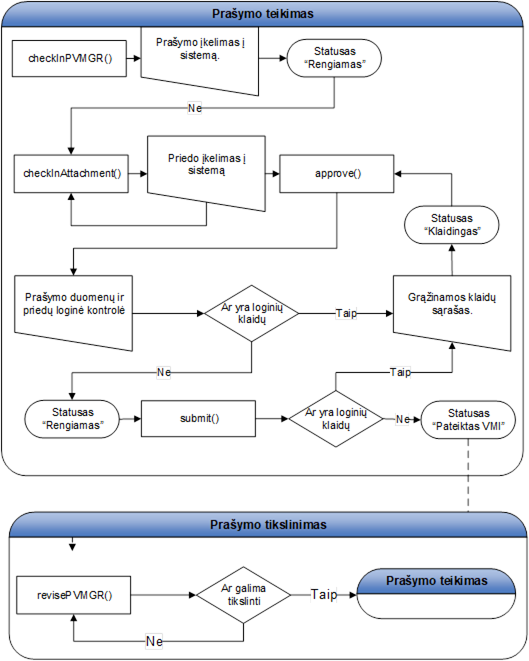
XML dokumentų datos ir laiko formatas: yyyy-mm-dd.
Dešimtųjų dalių skyriklis skaičiuose: „,“
XML dokumentui naudoti „UTF-8 without BOM“ koduotę.
<VATRefundApplication>
<ApplicationReference>
<VA_NO_SUPPLY_IN_MSREF>1</VA_NO_SUPPLY_IN_MSREF>
<VA_ENDDATE>2009-03-31</VA_ENDDATE>
<VA_STARTDATE>2009-01-01</VA_STARTDATE>
<VA_REFUNDINGCOUNTRYCODE>FR</VA_REFUNDINGCOUNTRYCODE>
<VA_DEDUCTION_RIGHT_IN_MSEST>1</VA_DEDUCTION_RIGHT_IN_MSEST>
</ApplicationReference>
<Applicant>
<VT_VATIDENTIFICATIONNUMBER>257746417</VT_VATIDENTIFICATIONNUMBER>
<VT_COUNTRYCODE_MS>DE</VT_COUNTRYCODE_MS>
<VT_ISSUEDBY_VATI>LT</VT_ISSUEDBY_VATI>
<VT_NAMEFREE>par03
pavadinimas</VT_NAMEFREE>
<VT_COUNTRYCODE>DE</VT_COUNTRYCODE>
<VT_TELEPHONENUMBER/>
<VT_ADDRESSFREE>par03
adresas</VT_ADDRESSFREE>
<VT_EMAILADDRESS>[email protected]</VT_EMAILADDRESS>
</Applicant>
<DetailedBankAccount>
<VA_OWNERNAME>sad</VA_OWNERNAME>
<VA_CURRENCY>PLN</VA_CURRENCY>
<VA_IBAN>LT05050564056405640</VA_IBAN>
<VA_OWNERTYPE>applicant</VA_OWNERTYPE>
<VA_BIC>HABALT22</VA_BIC>
</DetailedBankAccount>
<Representative>
<VT_ADDRESSFREE>wall street,
15</VT_ADDRESSFREE>
<VT_OTHERQLF/>
<VT_IDENTIFICATIONTYPE>NVAT</VT_IDENTIFICATIONTYPE>
<VT_TELEPHONENUMBER/>
<VT_ISSUEDBY_REP>LT</VT_ISSUEDBY_REP>
<VT_NAMEFREE>as1</VT_NAMEFREE>
<VT_REPRESENTATIVEID>100000008513</VT_REPRESENTATIVEID>
<VT_EMAILADDRESS>[email protected]</VT_EMAILADDRESS>
<VT_COUNTRYCODE>RO</VT_COUNTRYCODE>
</Representative>
<BusinessDescription>
<VB_BUSINESSACTIVITY>6500</VB_BUSINESSACTIVITY>
</BusinessDescription>
<ImportInformation_GoodsDescription>
<row>
<VG_SUBCODE>6.2</VG_SUBCODE>
<VG_CODE>6</VG_CODE>
<PARENT_ID>0</PARENT_ID>
<VG_LANGUAGE/>
<VG_FREETEXT/>
</row>
</ImportInformation_GoodsDescription>
<ImportInformation>
<VT_COUNTRYCODE>BL</VT_COUNTRYCODE>
<VT_ADDRESSFREE>adresas</VT_ADDRESSFREE>
<PARENT_ID>0</PARENT_ID>
<VI_REFERENCEINFORMATION/>
<VI_TAXABLEAMOUNT>4580</VI_TAXABLEAMOUNT>
<VI_VATAMOUNT>900</VI_VATAMOUNT>
<VT_NAMEFREE>tiekejas</VT_NAMEFREE>
<VI_PRORATARATE>50</VI_PRORATARATE>
<VI_ISSUINGDATE>2009-01-01</VI_ISSUINGDATE>
<VI_DEDUCTIBLEVATAMOUNT>450</VI_DEDUCTIBLEVATAMOUNT>
<VT_TELEPHONENUMBER/>
<VI_REFERENCENUMBER>45646</VI_REFERENCENUMBER>
</ImportInformation>
<PurchaseInformation_GoodsDescription>
<row>
<VG_SUBCODE>5.1</VG_SUBCODE>
<VG_CODE>5</VG_CODE>
<PARENT_ID>0</PARENT_ID>
</row>
<row>
<VG_SUBCODE>3.1</VG_SUBCODE>
<VG_CODE>3</VG_CODE>
<PARENT_ID>1</PARENT_ID>
</row>
</PurchaseInformation_GoodsDescription>
<PurchaseInformation>
<VI_TAXABLEAMOUNT>3600</VI_TAXABLEAMOUNT>
<VT_ISSUEDBY_VATI>FR</VT_ISSUEDBY_VATI>
<VT_TELEPHONENUMBER/>
<PARENT_ID>0</PARENT_ID>
<VI_SIMPLIFIEDINVOICE>true</VI_SIMPLIFIEDINVOICE>
<VT_COUNTRYCODE>EL</VT_COUNTRYCODE>
<VI_DEDUCTIBLEVATAMOUNT>250</VI_DEDUCTIBLEVATAMOUNT>
<VT_NAMEFREE>free name</VT_NAMEFREE>
<VI_VATAMOUNT>3500</VI_VATAMOUNT>
<VI_ISSUINGDATE>2009-05-06</VI_ISSUINGDATE>
<VT_ADDRESSFREE>bvcbvc</VT_ADDRESSFREE>
<VI_REFERENCENUMBER>sads</VI_REFERENCENUMBER>
<VI_PRORATARATE>50</VI_PRORATARATE>
<VT_VATIDENTIFICATIONNUMB/>
</PurchaseInformation>
<PurchaseInformation>
<VI_TAXABLEAMOUNT>3600</VI_TAXABLEAMOUNT>
<VT_ISSUEDBY_VATI>FR</VT_ISSUEDBY_VATI>
<VT_TELEPHONENUMBER/>
<PARENT_ID>1</PARENT_ID>
<VI_SIMPLIFIEDINVOICE>true</VI_SIMPLIFIEDINVOICE>
<VT_COUNTRYCODE>EL</VT_COUNTRYCODE>
<VI_DEDUCTIBLEVATAMOUNT>250</VI_DEDUCTIBLEVATAMOUNT>
<VT_NAMEFREE>free name2</VT_NAMEFREE>
<VI_VATAMOUNT>3700</VI_VATAMOUNT>
<VI_ISSUINGDATE>2009-06-06</VI_ISSUINGDATE>
<VT_ADDRESSFREE>bvcbvc</VT_ADDRESSFREE>
<VI_REFERENCENUMBER>sads</VI_REFERENCENUMBER>
<VI_PRORATARATE>50</VI_PRORATARATE>
<VT_VATIDENTIFICATIONNUMB/>
<VI_SEQUENCENUMBER>10<VI_SEQUENCENUMBER/>
<VI_CURRENCY_TAX>PLN<VI_CURRENCY_TAX/>
</PurchaseInformation>
</VATRefundApplication>
|
Atributas
|
Lauko tipas
|
Aprašymas
|
|
ApplicationReference
|
|
VA_REFUNDINGCOUNTRYCODE
|
Tekstas
|
Grąžinančiosios šalies kodas.
LOGINĖ KONTROLĖ (I lyg.)[i]:
·
Duomenų lauko tipo ir ilgio
kontrolė;
·
Neleisti pasirinkti reikšmės
„LT“.
·
Privalomas laukas.
PREFERENCIJOS: nėra.
|
|
VA_REFERENCENUMBER
|
Tekstas
|
Prašymo
numeris.
Šis
numeris prašyme tik atvaizduojamas (read-only). Jį suteikia VMI.
|
|
VA_DEDUCTION_RIGHT_IN_MSEST
|
Tekstas
|
Kaip
PVM mokėtojas, - Patvirtinu, kad įsigytos prekės ir paslaugos yra skirtos PVM
įstatymo 58 straipsnio 1 dalyje nurodytai PVM apmokestinamai veiklai arba PVM
įstatymo XII skyriaus penktajame skirsnyje nurodytai veiklai.
Kaip
MOSS dalyvis, patvirtinu kad visos įsigytos prekės ir paslaugos yra skirtos
PVM įstatymo XII skyriaus penktajame skirsnyje nurodytai veiklai..
Požymis.
Reikšmė: 0 – nepažymėta, 1 -
pažymėta.
LOGINĖ KONTROLĖ (I lyg.): Prašymo neleidžiama pateikti į VMI, kol šis laukelis
nepažymėtas.
PREFERENCIJOS: nėra.
|
|
VA_NO_SUPPLY_IN_MSREF
|
Tekstas
|
Kaip
PVM mokėtojas, patvirtinu, kad per visą PVM grąžinimo laikotarpį nevykdžiau
jokios veiklos, kuri yra PVM objektas PVM grąžinančioje valstybėje, išskyrus
veiklą nurodytą Direktyvos 2008/9/EB 3 straipsnio b punkto i ir ii
papunkčiuose, ar veiklą, nurodytą PVM įstatymo XII skyriaus penktajame
skirsnyje.
Kaip
MOSS dalyvis, patvirtinu, kad Patvirtinu, kad per visą grąžinimo laikotarpį
nevykdžiau jokios veiklos, kuri yra PVM objektas PVM grąžinančioje
valstybėje, išskyrus veiklą, nurodytą PVM įstatymo XII skyriaus penktajame
skirsnyje.
Požymis.
Reikšmė: 0 – nepažymėta, 1 -
pažymėta
LOGINĖ KONTROLĖ (I lyg.): Prašymo neleidžiama pateikti į VMI, kol šis laukelis
nepažymėtas.
PREFERENCIJOS: nėra.
|
|
VA_STARTDATE
|
Tekstas
|
PVM grąžinimo laikotarpio
pradžia
PVM grąžinimo laikotarpio
pabaiga
LOGINĖ KONTROLĖ (I lyg.):
·
Datos lauko formato kontrolė:
„YYYY-MM-DD“
·
PVM grąžinimo periodo pabaiga
turi būti didesnė už pradžią.
·
Grąžinimo periodas negali būti
ilgesnis, nei 1 metai;
·
Grąžinimo periodas negali būti
trumpesnis nei 3 mėnesiai, išskyrus, jei grąžinimo periodas yra metų
pabaigoje.
·
Grąžinimo periodas turi būti
praeityje, t. y. PVM grąžinimo laikotarpio pabaiga turi būti mažesnė už
einamąją datą.
·
Grąžinimo periodo
pradžios data negali būti mažesnė nei 2009-01-01;
·
Grąžinimo periodo
pradžia ir pabaiga privalo priklausyti tiems patiems kalendoriniams metams;
PREFERENCIJOS: nėra.
|
|
VA_ENDDATE
|
Tekstas
|
|
Applicant
|
|
VT_NAMEFREE
|
Tekstas
|
Pareiškėjo vardas, pavardė
(pavadinimas).
LOGINĖ KONTROLĖ (I lyg.):
·
Duomenų lauko tipo ir ilgio
kontrolė;
·
Privalomas laukas;
PREFERENCIJOS: nėra.
|
|
VT_ADDRESSFREE
|
Tekstas
|
Pareiškėjo adresas.
LOGINĖ KONTROLĖ (I lyg.):
·
Duomenų lauko tipo ir ilgio
kontrolė;
·
Privalomas laukas;
PREFERENCIJOS: nėra.
|
|
VT_COUNTRYCODE
|
Tekstas
|
Pareiškėjo adreso valstybės
kodas
LOGINĖ KONTROLĖ (I lyg.):
·
Privalomas laukas;
PREFERENCIJOS: nėra.
|
|
VT_VATIDENTIFICATIONNUMBER
|
Tekstas
|
PVMM kodas
LOGINĖ KONTROLĖ (I lyg.):
·
Duomenų lauko tipo ir ilgio
kontrolė;
·
Tikrinimas pagal XSD schemą:
<xs:pattern value="[A-Za-z0-9\+\*]{1,12}"/>
PREFERENCIJOS: nėra.
|
|
VT_EMAILADDRESS
|
Tekstas
|
El. pašto adresas.
LOGINĖ KONTROLĖ (I lyg.):
·
Duomenų lauko tipo ir ilgio
kontrolė;
·
Tikrinimas pagal XSD schemą:
·
<xs:pattern
value=".*@.*\..*">
PREFERENCIJOS: nėra.
|
|
VT_TELEPHONENUMBER
|
Tekstas
|
Telefono numeris.
LOGINĖ KONTROLĖ (I lyg.):
·
Duomenų lauko tipo ir ilgio
kontrolė;
·
Tikrinimas pagal XSD schemą:
·
<xs:pattern
value="(\+)?[0-9]{1,20}"/>
PREFERENCIJOS: nėra.
|
|
BusinessDescription
|
|
VB_BUSINESSACTIVITY
|
Tekstas
|
Veiklos kodas
PREFERENCIJOS: Pagal MSREF valstybės preferencijas rodomi ir
pildomi laukai:
1. Arba „Veiklos kodas“;
2. Arba „Veiklos aprašymas“ ir „Kalba“;
1. Jei preferencija
HARMONISED_CODES_REQUIRED = 1, tuomet turi būti užpildytas „Veiklos kodas“ (4
skaitmenų EVRK kodas).
Šiuo atveju EVRK kodas pildomas tekstiniame lauke įvedant 4 ženklų EVRK kodą.
EVRK kodų sąrašinis laukas nedaromas.
2. Jei preferencija
HARMONISED_CODES_REQUIRED = 0, tuomet turi būti rodomi ir pildomi laukai
„Veiklos aprašymas“ ir „Kalba“.
„Veiklos aprašymas“ įrašomas laisvu tekstu.
„Kalba“ pasirenkama iš žinyno ir savo ruožtu taip pat apribojama pagal
preferencijas, kurias yra nurodžiusi MSREF.
LOGINĖ KONTROLĖ (I lyg.):
·
Duomenų lauko tipo ir ilgio
kontrolė;
·
Galima įvesti tik skaitmenis
[0..9];
·
Turi atitikti GEN-DT-TOKEN tipo
reikalavimus;
·
Privalomas laukas (jei turi būti
pildomas pagal preferencijas);
·
|
|
VB_TEXTUALDESCRIPTION
|
Tekstas
|
Veiklos aprašymas
LOGINĖ KONTROLĖ (I lyg.):
·
Duomenų lauko tipo ir ilgio
kontrolė;
·
Privalomas laukas (jei turi būti
pildomas pagal preferencijas);
·
|
|
VB_LANGUAGE
|
Tekstas
|
Kalbos kodas.
PREFERENCIJOS: galima nurodyti tik tokią kalbą, kuri yra nurodyta
MSREF preferencijoje.
LOGINĖ KONTROLĖ (I lyg.):
·
Privalomas laukas (jei turi būti
pildomas pagal preferencijas);
|
|
Representative
|
|
VT_NAMEFREE
|
Tekstas
|
Atstovo vardas, pavardė
(pavadinimas)
LOGINĖ KONTROLĖ (I lyg.):
·
Duomenų lauko tipo ir ilgio
kontrolė;
·
Privalomas laukas (jei prašymą
pildo ATSTOVAS);
PREFERENCIJOS: nėra;
|
|
VT_ADDRESSFREE
|
Tekstas
|
Atstovo adresas
LOGINĖ KONTROLĖ (I lyg.):
·
Duomenų lauko tipo ir ilgio
kontrolė;
·
Privalomas laukas (jei prašymą
pildo ATSTOVAS);
PREFERENCIJOS: nėra.
|
|
VT_COUNTRYCODE
|
Tekstas
|
Atstovo adreso valstybės kodas
LOGINĖ KONTROLĖ (I lyg.):
·
Privalomas laukas (jei prašymą
pildo ATSTOVAS);
PREFERENCIJOS: nėra.
|
|
VT_EMAILADDRESS
|
Tekstas
|
El. pašto adresas.
LOGINĖ KONTROLĖ (I lyg.):
·
Duomenų lauko tipo ir ilgio
kontrolė;
·
Tikrinimas pagal XSD schemą:
·
<xs:pattern
value=".*@.*\..*">
PREFERENCIJOS: nėra.
|
|
VT_TELEPHONENUMBER
|
Tekstas
|
Telefono numeris.
LOGINĖ KONTROLĖ (I lyg.):
·
Duomenų lauko tipo ir ilgio
kontrolė;
·
Tikrinimas pagal XSD schemą:
·
<xs:pattern
value="(\+)?[0-9]{1,20}"/>
PREFERENCIJOS: nėra.
|
|
VT_IDENTIFICATIONTYPE
|
Tekstas
|
Atstovo identifikacinio numerio kodo tipas
LOGINĖ KONTROLĖ (I lyg.):
·
Privalomas laukas (jei prašymą
pildo ATSTOVAS);
·
Tikrinama pgl XSD schemą:
<xs:enumeration
value="NVAT"/>
<xs:enumeration
value="TIN"/>
<xs:enumeration
value="other"/>
·
PREFERENCIJOS: nėra.
|
|
VT_REPRESENTATIVEID
|
Tekstas
|
Kodas (Atstovo identifikacinis
numeris)
LOGINĖ KONTROLĖ (I lyg.):
·
Duomenų lauko tipo ir ilgio
kontrolė;
·
Turi atitikti GEN-DT-TOKEN tipo
reikalavimus.
·
Privalomas laukas (jei prašymą
pildo ATSTOVAS);
·
PREFERENCIJOS: nėra.
|
|
VT_ISSUEDBY_REP
|
Tekstas
|
Atstovo identifikacinis numerį
išdavusios Valstybės kodas
LOGINĖ KONTROLĖ (I lyg.):
·
Privalomas laukas (jei prašymą
pildo ATSTOVAS);
PREFERENCIJOS: nėra.
|
|
VT_OTHERQLF
|
Tekstas
|
Kita informacija..
LOGINĖ KONTROLĖ (I lyg.):
·
Duomenų lauko tipo ir ilgio
kontrolė;
·
Turi atitikti GEN-DT-TOKEN tipo
reikalavimus.
·
PREFERENCIJOS: nėra.
|
|
DetailedBankAccount
|
|
VA_OWNERNAME
|
Tekstas
|
Sąskaitos savininko pavadinimas.
LOGINĖ KONTROLĖ (I lyg.):
·
Duomenų lauko tipo ir ilgio
kontrolė;
·
Privalomas laukas;
·
Tikrinimas pagal XSD schemą:
<xs:maxLength value="70"/>
·
<xs:minLength
value="1"/>
·
<xs:pattern
value="[A-Za-z0-9/\-?:().,'+ ]*"/>
·
Gali sudaryti tik lotyniški
simboliai (IsBasicLatin);
·
Turi atitikti GEN-DT-TOKEN tipo
reikalavimus.
PREFERENCIJOS: nėra.
Pastaba. I lygio kontrolė
atitinka Europos komisijos pateiktoje oficialioje VAT Refund specifikacijoje
ir prie jos pridėtoje XSD schemoje esančius ribojimus. Pažymėtina, kad VAT
Refund specifikacijoje OWNERNAME lauke neleidžiama rašyti nacionalinių raidžių.
Jei per EPRIS WS būtų pateiktas prašymas su lietuviškomis ar kitokiomis
raidėmis, tokio prašymo nepriimtų nė viena ES valstybė narė, kuriai teikiamas
prašymas, nes visos ES VN naudoja tą pačia EK pateiktą XSD schemą, kuri tai
draudžia.
|
|
VA_OWNERTYPE
|
Tekstas
|
Savininko tipas.
LOGINĖ KONTROLĖ (I lyg.):
·
Privalomas laukas;
·
Jei nėra užpildyti atstovo
duomenys, neleisti pasirinkti reikšmės „Atstovas“.
·
Tikrinimas pagal XSD schemą:
<xs:enumeration value="applicant"/>
<xs:enumeration
value="representative"/>
PREFERENCIJOS: nėra.
|
|
VA_IBAN
|
Tekstas
|
IBAN kodas.
LOGINĖ KONTROLĖ (I lyg.):
·
Duomenų lauko tipo ir ilgio
kontrolė;
·
Privalomas laukas;
·
Tikrinimas pagal XSD schemą:
<xs:pattern value="[(AT|BE|BG|CY|CZ|DE|DK|EE|GR|ES|FI|FR|GB|HU|IE|IT|LT|LU|LV|MC|MT|NL|PL|PT|RO|SE|SI|SK|HR|IM){1}[0-9]{2}[0-9,A-Z]{10,30}“/>
PREFERENCIJOS: nėra.
|
|
VA_BIC
|
Tekstas
|
BIC kodas.
LOGINĖ KONTROLĖ (I lyg.):
·
Duomenų lauko tipo ir ilgio
kontrolė;
·
Privalomas laukas;
·
Tikrinimas pagal XSD schemą:
<xs:pattern value="[A-Z]{6}[A-Z0-9]{2}
([A-Z0-9]{3}){0,1}"/>
PREFERENCIJOS: nėra.
|
|
VA_CURRENCY
|
Tekstas
|
Valiutos kodas
·
LOGINĖ KONTROLĖ (I lyg.): Privalomas laukas;
PREFERENCIJOS: nėra.
|
|
ImportInformation
|
|
VI_SEQUENCENUMBER
|
Skaičius
|
Eilės
numeris.
Importo
eilės numeris pildomo prašymo ribose.
Numerio
formatas – skaičius (max. 6 skaitmenys). Pradedamas nuo 100001,
inkrementuojamas 1.
LOGINĖ
KONTROLĖ (I lyg.):
·
Tikrinimas pagal XSD schemą:
·
<xs:minInclusive
value="100001"/>
·
<xs:maxInclusive
value="499999"/>
|
|
PARENT_ID
|
Skaičius
|
Unikalus ImportInformation eilutės
raktas.
|
|
VI_REFERENCENUMBER
|
Tekstas
|
Dokumento numeris
LOGINĖ KONTROLĖ (I lyg.):
·
Duomenų lauko tipo ir ilgio
kontrolė;
·
Turi atitikti GEN-DT-TOKEN tipo
reikalavimus.
·
PREFERENCIJOS: nėra.
|
|
VI_REFERENCEINFORMATION
|
Tekstas
|
Dokumento aprašymas.
LOGINĖ KONTROLĖ (I lyg.):
·
Duomenų lauko tipo ir ilgio
kontrolė;
·
PREFERENCIJOS: nėra.
|
|
VI_ISSUINGDATE
|
Tekstas
|
Dokumento data
LOGINĖ KONTROLĖ (I lyg.):
·
Privalomas laukas;
·
Datos lauko formato kontrolė:
„YYYY-MM-DD“
·
Data negali būti ateityje, t. y.
negali būti didesnė, nei sysdate;
·
Data negali būti mažesnė nei
2009-01-01.
·
PREFERENCIJOS: nėra.
|
|
VT_ NAMEFREE
|
Tekstas
|
Teikėjo vardas, pavardė
(pavadinimas).
LOGINĖ KONTROLĖ (I lyg.):
·
Duomenų lauko tipo ir ilgio
kontrolė;
·
Privalomas laukas;
·
Turi atitikti GEN-DT-TOKEN tipo
reikalavimus.
·
PREFERENCIJOS: nėra.
|
|
VT_ADDRESSFREE
|
Tekstas
|
Tiekėjo adresas.
LOGINĖ KONTROLĖ (I lyg.):
·
Duomenų lauko tipo ir ilgio
kontrolė;
·
Privalomas laukas;
PREFERENCIJOS: nėra.
|
|
VT_COUNTRYCODE
|
Tekstas
|
Teikėjo adreso valstybės kodas
LOGINĖ KONTROLĖ (I lyg.):
·
Privalomas laukas;
PREFERENCIJOS: nėra.
|
|
VT_TELEPHONENUMBER
|
Tekstas
|
Telefono numeris.
LOGINĖ KONTROLĖ (I lyg.):
·
Duomenų lauko tipo ir ilgio
kontrolė;
·
Tikrinimas pagal XSD schemą:
·
<xs:pattern
value="(\+)?[0-9]{1,20}"/>
PREFERENCIJOS: nėra.
|
|
VI_CURRENCY_TAX
|
Tekstas
|
Apmokestinamos vertės valiutos
kodas
LOGINĖ KONTROLĖ (I lyg.):
·
Privalomas laukas;
PREFERENCIJOS: Valiuta turi būti nurodoma tik tokia valiuta, kuri
yra apibrėžta MSREF VN pateiktoje preferencijoje CURRENCY_CODE.
|
|
VI_TAXABLEAMOUNT
|
Skaičius
|
Apmokestinama vertė.
(gali būti 15 skaitmenų, iš jų 2
skaitmenys po kablelio )
LOGINĖ KONTROLĖ (I lyg.):
·
Privalomas laukas;
·
Duomenų lauko tipo ir ilgio
kontrolė;
PREFERENCIJOS: nėra.
|
|
VI_CURRENCY_VAT
|
Tekstas
|
PVM sumos valiuta
·
LOGINĖ KONTROLĖ (I lyg.):
·
Privalomas laukas;
PREFERENCIJOS: Valiuta turi būti nurodoma tik tokia valiuta, kuri
yra apibrėžta MSREF VN pateiktoje preferencijoje CURRENCY_CODE.
|
|
VI_VATAMOUNT
|
Skaičius
|
PVM suma
(gali būti 15 skaitmenų, iš jų
2 skaitmenys po kablelio).
LOGINĖ KONTROLĖ (I lyg.):
·
Duomenų lauko tipo ir ilgio
kontrolė;
·
Privalomas laukas;
PREFERENCIJOS: nėra.
|
|
VI_CURRENCY_DVAT
|
Tekstas
|
Atskaitomos PVM sumos valiuta
LOGINĖ KONTROLĖ (I lyg.):
·
Privalomas laukas;
PREFERENCIJOS: Valiuta turi būti nurodoma tik tokia valiuta, kuri
yra apibrėžta MSREF VN pateiktoje preferencijoje CURRENCY_CODE.
|
|
VI_DEDUCTIBLEVATAMOUNT
|
Skaičius
|
PVM suma, kuri gali būti
grąžintina pagal grąžinančios valstybės narės teisės aktų nuostatas.
(gali būti 15 skaitmenų, iš jų 2
skaitmenys po kablelio )
LOGINĖ KONTROLĖ (I lyg.):
·
Duomenų lauko tipo ir ilgio
kontrolė;
·
Privalomas laukas;
PREFERENCIJOS: Šis laukas dalyvauja II lygio loginėje kontrolėje,
kuriose patikrinamas sumos atitikimas direktyvos [DIR08/9] 1
paragrafo 17 straipsniui, kuris priklauso nuo MSREF preferencijų, jei MSREF
nacionalinė valiuta nėra EUR
|
|
VI_PRORATARATE
|
Skaičius
|
Atskaitos koeficientas (%) (gali
būti 2 skaitmenys).
LOGINĖ KONTROLĖ (I lyg.):
·
Duomenų lauko tipo ir ilgio
kontrolė;
·
Neprivalomas laukas;
·
Tik sveikasis skaičius;
·
Tikrinimas pagal XSD schemą:
·
<xs:minInclusive value="
1"/>
·
<xs:maxInclusive value="
99"/>
·
<xs:fractionDigits
value="0"/>
·
Klaidos pranešimas: „Laukelį
pildykite tik tuo atveju, jeigu atskaitos koeficientas mažesnis už 100“.
PREFERENCIJOS: nėra.
|
|
ImportInformation_GoodsDescription
|
|
PARENT_ID
|
Skaičius
|
Išorinis raktas į ImportInformation
eilutę.
|
|
VG_ CODE
|
Tekstas
|
Prekės kodas
LOGINĖ KONTROLĖ (I lyg.):
·
Privalomas laukas;
PREFERENCIJOS: nėra.
|
|
VG_SUBCODE
|
Tekstas
|
Prekės sub-kodas
PREFERENCIJOS: nėra.
|
|
VG_FREETEXT
|
Tekstas
|
Prekės aprašymas
Pildomas tik tada, kai „Prekės
kodas“ = 10. Kitu atveju laukas nepildomas.
LOGINĖ KONTROLĖ (I lyg.):
·
Duomenų lauko tipo ir ilgio
kontrolė;
·
Privalomas laukas;
PREFERENCIJOS: nėra.
|
|
VG_LANGUAGE
|
Tekstas
|
Kalba.
Pildomas tik tada, kai „Prekės
kodas“ = 10. Kitu atveju laukas nepildomas.
PREFERENCIJOS: Iš žinyno galima pasirinkti tik tokią kalbą, kuri
yra nurodyta MSREF preferencijoje VTG_MS_PREF_LANGUAGES.LANGUAGE.
|
|
PurchaseInformation
|
|
VI_SEQUENCENUMBER
|
Skaičius
|
Eilės
numeris.
Importo
eilės numeris pildomo prašymo ribose.
Numerio
formatas – skaičius (max. 6 skaitmenys). Pradedamas nuo 500001,
inkrementuojamas 1.
LOGINĖ KONTROLĖ (I lyg.):
·
Tikrinimas pagal XSD schemą:
·
<xs:minInclusive
value="1"/>
·
<xs:maxInclusive
value="999999"/>
|
|
PARENT_ID
|
Skaičius
|
Unikalus PurchaseInformation
eilutės raktas.
|
|
VI_SIMPLIFIEDINVOICE
|
Tekstas
|
Ar supaprastinta sąskaita?.
Galimos reikšmės – „true“ arba
„false“. Vienu metu gali būti pasirinkta viena iš šių reikšmių.
·
Tikrinimas pagal XSD schemą:
·
type="xs:boolean"
use="required"
|
|
VI_REFERENCENUMBER
|
Tekstas
|
Dokumento numeris.
LOGINĖ KONTROLĖ (I lyg.):
·
Duomenų lauko tipo ir ilgio
kontrolė;
·
Jei VI_SIMPLIFIEDINVOICE =
„false“, tuomet privalo būti užpildytas;
·
Turi atitikti GEN-DT-TOKEN tipo
reikalavimus.
·
Gali sudaryti tik lotyniški
simboliai (IsBasicLatin).
·
PREFERENCIJOS: nėra.
|
|
VI_ISSUINGDATE
|
Tekstas
|
Dokumento data
LOGINĖ KONTROLĖ (I lyg.):
·
Privalomas laukas;
·
Datos lauko formato kontrolė:
„YYYY-MM-DD“;
·
Data negali būti ateityje, t. y.
didesnė, nei sysdate;
·
Data negali būti mažesnė nei
2009-01-01.
·
PREFERENCIJOS: nėra.
|
|
VT_ NAMEFREE
|
Tekstas
|
Tiekėjo vardas.
LOGINĖ KONTROLĖ (I lyg.):
·
Duomenų lauko tipo ir ilgio
kontrolė;
·
Privalomas laukas;
·
Turi atitikti GEN-DT-TOKEN tipo
reikalavimus.
·
PREFERENCIJOS: nėra.
|
|
VT_ADDRESSFREE
|
Tekstas
|
Tiekėjo adresas.
LOGINĖ KONTROLĖ (I lyg.):
·
Duomenų lauko tipo ir ilgio
kontrolė;
·
Privalomas laukas;
PREFERENCIJOS: nėra.
|
|
VT_COUNTRYCODE
|
Tekstas
|
Teikėjo adreso valstybės kodas.
LOGINĖ KONTROLĖ (I lyg.):
·
Privalomas laukas;
PREFERENCIJOS: nėra.
|
|
VT_TELEPHONENUMBER
|
Tekstas
|
Telefono numeris.
LOGINĖ KONTROLĖ (I lyg.):
·
Duomenų lauko tipo ir ilgio
kontrolė;
·
Tikrinimas pagal XSD schemą:
·
<xs:pattern
value="(\+)?[0-9]{1,20}"/>
PREFERENCIJOS: nėra.
|
|
VT_VATIDENTIFICATIONNUMB
|
Tekstas
|
PVM mokėtojo kodas (be valstybės
kodo).
LOGINĖ KONTROLĖ (I lyg.):
·
Duomenų lauko tipo ir ilgio
kontrolė;
·
Tikrinimas pagal XSD schemą:
<xs:pattern value="[A-Za-z0-9\+\*]{1,12}"/>
·
Jei pasirinkta „Ar supaprastinta
sąskaita?“ = „Ne“, tuomet turi būti užpildyti arba laukai
(VT_VATIDENTIFICATIONNUMB, VT_ISSUEDBY_VATI), arba (VT_TAXREFERENCENUMBER,
VT_ISSUEDBY_REP).
Jei pasirinkta „Ar supaprastinta
sąskaita?“ = „Taip“, tuomet arba visi laukai (VT_VATIDENTIFICATIONNUMB,
VT_ISSUEDBY_VATI),( VT_TAXREFERENCENUMBER, VT_ISSUEDBY_REP) turi būti
neužpildyti , arba turi būti užpildyti tik viena iš laukų porų: arba (VT_VATIDENTIFICATIONNUMB,
VT_ISSUEDBY_VATI), arba (VT_TAXREFERENCENUMBER, VT_ISSUEDBY_REP).
PREFERENCIJOS: nėra.
|
|
VT_ISSUEDBY_VATI
|
Tekstas
|
Identifikavimo šalies kodas
LOGINĖ KONTROLĖ (I lyg.):
·
Pasirinkta šalis turi būti lygi
MSREF (prašyme pasirinktai grąžinančiajai šaliai). Išimtis: jei prašyme kaip
grąžinančioji šalis įrašyta MC, tai prašymo eilutėje kaip tiekėjo PVMM kodą
suteikusi šalis turi būti ne grąžinančioji šalis (ne MC), o FR.
·
Jei pasirinkta „Ar supaprastinta
sąskaita?“ = „Ne“, tuomet turi būti užpildyti arba laukai
(VT_VATIDENTIFICATIONNUMB, VT_ISSUEDBY_VATI), arba (VT_TAXREFERENCENUMBER,
VT_ISSUEDBY_REP).
·
Jei pasirinkta „Ar supaprastinta
sąskaita?“ = „Taip“, tuomet arba visi laukai (VT_VATIDENTIFICATIONNUMB,
VT_ISSUEDBY_VATI),( VT_TAXREFERENCENUMBER, VT_ISSUEDBY_REP) turi būti
neužpildyti , arba turi būti užpildyti tik viena iš laukų porų: arba (VT_VATIDENTIFICATIONNUMB,
VT_ISSUEDBY_VATI, arba (VT_TAXREFERENCENUMBER, VT_ISSUEDBY_REP).
PREFERENCIJOS:
nėra
|
|
VT_TAXREFERENCENUMBER
|
Tekstas
|
Mokesčio mokėtojo numeris
LOGINĖ KONTROLĖ (I lyg.):
·
Duomenų lauko tipo ir ilgio
kontrolė;
·
Šis laukas pildomas tik tuo
atveju, jei MSREF = „DE“ (kai grąžinančioji šalis yra Vokietija);
Jei MSREF <> „DE“, tai šis laukas prašyme nerodomas.
·
Jei pasirinkta „Ar supaprastinta
sąskaita?“ = „Ne“, tuomet turi būti užpildyti arba laukai
(VT_VATIDENTIFICATIONNUMB, VT_ISSUEDBY_VATI), arba (VT_TAXREFERENCENUMBER ,
VT_ISSUEDBY_REP).
Jei pasirinkta „Ar supaprastinta
sąskaita?“ = „Taip“, tuomet arba visi laukai (VT_VATIDENTIFICATIONNUMB,
VT_ISSUEDBY_VATI),( VT_TAXREFERENCENUMBER, VT_ISSUEDBY_REP) turi būti
neužpildyti , arba turi būti užpildyti tik viena iš laukų porų: arba (VT_VATIDENTIFICATIONNUMB,
VT_ISSUEDBY_VATI), arba (VT_TAXREFERENCENUMBER, VT_ISSUEDBY_REP).
PREFERENCIJOS: nėra.
|
|
VT_ISSUEDBY_REP
|
Tekstas
|
Identifikavimo šalies kodas
LOGINĖ KONTROLĖ (I lyg.):
·
Pasirinkta šalis turi būti lygi
MSREF (prašyme pasirinktai grąžinančiajai šaliai). Neleisti pasirinkti kitos
šalies.
·
Šis laukas reikalingas tik tuo
atveju, jei MSREF = „DE“ (kai grąžinančioji šalis yra Vokietija);
Jei MSREF <> „DE“, tai šis laukas prašyme nerodomas.
·
Jei pasirinkta „Ar supaprastinta
sąskaita?“ = „Ne“, tuomet turi būti užpildyti arba laukai
(VT_VATIDENTIFICATIONNUMB , VT_ISSUEDBY_VATI), arba (VT_TAXREFERENCENUMBER,
VT_ISSUEDBY_REP.
Jei pasirinkta „Ar supaprastinta
sąskaita?“ = „Taip“, tuomet arba visi laukai (VT_VATIDENTIFICATIONNUMB,
VT_ISSUEDBY_VATI), (VT_TAXREFERENCENUMBER, VT_ISSUEDBY_REP) turi būti
neužpildyti , arba turi būti užpildyti tik viena iš laukų porų: arba
(VT_VATIDENTIFICATIONNUMB, VT_ISSUEDBY_VATI), arba (VT_TAXREFERENCENUMBER,
VT_ISSUEDBY_REP).
PREFERENCIJOS: nėra.
|
|
VI_CURRENCY_TAX
|
Tekstas
|
Apmokestinamos vertės valiuta
LOGINĖ KONTROLĖ (I lyg.):
·
Privalomas laukas;
PREFERENCIJOS: Valiuta turi būti nurodoma tik tokia valiuta, kuri
yra apibrėžta MSREF VN pateiktoje preferencijoje CURRENCY_CODE.
|
|
VI_TAXABLEAMOUNT
|
Skaičius
|
Apmokestinama vertė (gali būti
15 skaitmenų, iš jų 2 skaitmenys po kablelio ).
LOGINĖ KONTROLĖ (I lyg.):
·
Duomenų lauko tipo ir ilgio
kontrolė;
·
Privalomas laukas;
PREFERENCIJOS: nėra.
|
|
VI_CURRENCY_VAT
|
Tekstas
|
PVM sumos valiuta
LOGINĖ KONTROLĖ (I lyg.):
·
Privalomas laukas;
PREFERENCIJOS: Valiuta turi būti nurodoma tik tokia valiuta, kuri
yra apibrėžta MSREF VN pateiktoje preferencijoje CURRENCY_CODE.
|
|
VI_VATAMOUNT
|
Skaičius
|
PVM suma (gali būti 15
skaitmenų, iš jų 2 skaitmenys po kablelio).
LOGINĖ KONTROLĖ (I lyg.):
·
Duomenų lauko tipo ir ilgio
kontrolė;
·
Privalomas laukas;
PREFERENCIJOS: nėra.
|
|
VI_CURRENCY_DVAT
|
Tekstas
|
Atskaitomos PVM sumos valiuta
LOGINĖ KONTROLĖ (I lyg.):
·
Privalomas laukas;
PREFERENCIJOS: Valiuta turi būti nurodoma tik tokia valiuta, kuri
yra apibrėžta MSREF VN pateiktoje preferencijoje CURRENCY_CODE.
|
|
VI_DEDUCTIBLEVATAMOUNT
|
Skaičius
|
PVM suma, kuri gali būti
grąžintina pagal grąžinančios valstybės narės teisės aktų nuostatas (gali
būti 15 skaitmenų, iš jų 2 skaitmenys po kablelio).
LOGINĖ KONTROLĖ (I lyg.):
·
Duomenų lauko tipo ir ilgio
kontrolė;
·
Privalomas laukas;
PREFERENCIJOS: Šis laukas dalyvauja II lygio loginėje kontrolėje,
kuriose patikrinamas sumos atitikimas direktyvos [DIR08/9] 1
paragrafo 17 straipsniui, kuris priklauso nuo MSREF preferencijų, jei MSREF
nacionalinė valiuta nėra EUR.
|
|
VI_PRORATARATE
|
Skaičius
|
Atskaitos koeficientas (%).
LOGINĖ KONTROLĖ (I lyg.):
·
Duomenų lauko tipo ir ilgio
kontrolė;
·
Neprivalomas laukas;
·
Tik sveikasis skaičius;
·
Tikrinimas pagal XSD schemą:
·
<xs:minInclusive value="
1"/>
·
<xs:maxInclusive
value="99"/>
·
<xs:fractionDigits
value="0"/>
·
Klaidos pranešimas: „Laukelį
pildykite tik tuo atveju, jeigu atskaitos koeficientas mažesnis už 100“.
PREFERENCIJOS: nėra.
|
|
PurchaseInformation_GoodsDescription
|
|
PARENT_ID
|
Skaičius
|
Išorinis raktas į PurchaseInformation
eilutę
|
|
VG_CODE
|
Tekstas
|
Prekės kodas
PREFERENCIJOS: nėra.
|
|
VG_SUBCODE
|
Tekstas
|
Prekės sub-kodas
PREFERENCIJOS: nėra.
|
|
VG_FREETEXT
|
Tekstas
|
Prekės aprašymas.
Pildomas tik tada, kai „Prekės
kodas“ = 10. Kitu atveju laukas nepildomas.
LOGINĖ KONTROLĖ (I lyg.):
·
Duomenų lauko tipo ir ilgio
kontrolė;
PREFERENCIJOS: nėra.
|
|
VG_LANGUAGE
|
Tekstas
|
Kalba
Pildomas tik tada, kai „Prekės
kodas“ = 10. Kitu atveju laukas nepildomas.
PREFERENCIJOS: Iš žinyno galima pasirinkti tik tokią kalbą, kuri
yra nurodyta MSREF preferencijoje VTG_MS_PREF_LANGUAGES.LANGUAGE.
|
<?xml version="1.0" encoding="utf-8"?>
<xsd:schema xmlns:xsd="http://www.w3.org/2001/XMLSchema">
<xsd:element name="VATRefundApplication"
type="VATRefundApplicationBody_Type" />
<xsd:complexType
name="VATRefundApplicationBody_Type">
<xsd:sequence>
<xsd:element name="ApplicationReference"
type="ApplicationReference_Type"/>
<xsd:element name="Applicant"
type="Applicant_Type"/>
<xsd:element name="Representative"
type="Representative_Type" minOccurs="0"/>
<xsd:element name="DetailedBankAccount"
type="DetailedBankAccount_Type"/>
<xsd:element name="BusinessDescription"
type="BusinessDescription_Type" minOccurs="0"
maxOccurs="unbounded"/>
<xsd:element
name="ImportInformation_GoodsDescription"
type="GoodsDescription_Type" minOccurs="0"/>
<xsd:element name="ImportInformation"
type="ImportInformation_Type" minOccurs="0"
maxOccurs="unbounded"/>
<xsd:element
name="PurchaseInformation_GoodsDescription"
type="GoodsDescription_Type" minOccurs="0"/>
<xsd:element name="PurchaseInformation"
type="PurchaseInformation_Type" minOccurs="0"
maxOccurs="unbounded"/>
</xsd:sequence>
</xsd:complexType>
<xsd:complexType name="ApplicationReference_Type">
<xsd:all>
<xsd:element name="VA_REFUNDINGCOUNTRYCODE"
type="CountryCode_Type"/>
<xsd:element name="VA_STARTDATE"
type="xsd:date"/>
<xsd:element name="VA_ENDDATE"
type="xsd:date"/>
<xsd:element name="VA_NO_SUPPLY_IN_MSREF"
type="BooleanInteger_Type"/>
<xsd:element name="VA_DEDUCTION_RIGHT_IN_MSEST"
type="BooleanInteger_Type"/>
</xsd:all>
</xsd:complexType>
<xsd:complexType name="Applicant_Type">
<xsd:all>
<xsd:element name="VT_VATIDENTIFICATIONNUMBER"
type="VatIndetificationNo_Type"/>
<xsd:element name="VT_ISSUEDBY_VATI"
type="CountryCode_Type"/>
<xsd:element name="VT_NAMEFREE"
type="String_255_Type"/>
<xsd:element name="VT_ADDRESSFREE"
type="String_255_Type"/>
<xsd:element name="VT_COUNTRYCODE"
type="CountryCode_Type"/>
<xsd:element name="VT_EMAILADDRESS"
type="EMail_Type"/>
<xsd:element name="VT_TELEPHONENUMBER"
type="PhoneNumber_Type"/>
</xsd:all>
</xsd:complexType>
<xsd:complexType name="Representative_Type">
<xsd:all>
<xsd:element name="VT_NAMEFREE"
type="String_255_Type"/>
<xsd:element name="VT_ADDRESSFREE"
type="String_255_Type"/>
<xsd:element name="VT_COUNTRYCODE"
type="CountryCode_Type"/>
<xsd:element name="VT_REPRESENTATIVEID"
type="String_255_Type"/>
<xsd:element name="VT_ISSUEDBY_REP"
type="CountryCode_Type"/>
<xsd:element name="VT_IDENTIFICATIONTYPE"
type="RepresentativeIDType_Type"/>
<xsd:element name="VT_EMAILADDRESS"
type="EMail_Type"/>
<xsd:element name="VT_TELEPHONENUMBER"
type="PhoneNumber_Type"/>
<xsd:element name="VT_OTHERQLF"
type="String_255_Type"/>
</xsd:all>
</xsd:complexType>
<xsd:complexType name="DetailedBankAccount_Type">
<xsd:all>
<xsd:element name="VA_OWNERNAME"
type="OwnerName_Type"/>
<xsd:element name="VA_OWNERTYPE"
type="EprisUserType_Type"/>
<xsd:element name="VA_IBAN"
type="MSIBAN_Type"/>
<xsd:element name="VA_BIC"
type="BIC_Type"/>
<xsd:element name="VA_CURRENCY"
type="CurrencyCode_Type"/>
</xsd:all>
</xsd:complexType>
<xsd:complexType name="BusinessDescription_Type">
<xsd:choice>
<xsd:element name="VB_BUSINESSACTIVITY"
type="BusinessActivity_Type"/>
<xsd:sequence>
<xsd:element name="VB_TEXTUALDESCRIPTION"
type="String_255_Type"/>
<xsd:element name="VB_LANGUAGE"
type="LanguageCode_Type"/>
</xsd:sequence>
</xsd:choice>
</xsd:complexType>
<xsd:complexType name="GoodsDescriptionRow_Type">
<xsd:all>
<xsd:element name="VG_CODE"
type="xsd:positiveInteger"/>
<xsd:element name="VG_SUBCODE"
type="xsd:string" minOccurs="0"/>
<xsd:element name="VG_FREETEXT"
type="String_255_Type" minOccurs="0"/>
<xsd:element name="VG_LANGUAGE"
type="LanguageCode_Type" minOccurs="0"/>
<xsd:element name="PARENT_ID"
type="xsd:positiveInteger"/>
</xsd:all>
</xsd:complexType>
<xsd:complexType name="GoodsDescription_Type">
<xsd:sequence>
<xsd:element name="row"
type="GoodsDescriptionRow_Type" minOccurs="0"
maxOccurs="unbounded"/>
</xsd:sequence>
</xsd:complexType>
<xsd:complexType name="ImportInformation_Type">
<xsd:all>
<xsd:element name="VT_COUNTRYCODE"
type="CountryCode_Type"/>
<xsd:element name="VT_ADDRESSFREE"
type="String_255_Type"/>
<xsd:element name="PARENT_ID"
type="xsd:positiveInteger"/>
<xsd:element name="VI_REFERENCEINFORMATION"
type="String_255_Type"/>
<xsd:element name="VI_TAXABLEAMOUNT"
type="Decimal_15_2_Type"/>
<xsd:element name="VI_VATAMOUNT"
type="Decimal_15_2_Type"/>
<xsd:element name="VT_NAMEFREE"
type="String_255_Type"/>
<xsd:element name="VI_PRORATARATE"
type="ProrataRate_Type"/>
<xsd:element name="VI_ISSUINGDATE"
type="xsd:date"/>
<xsd:element name="VI_DEDUCTIBLEVATAMOUNT"
type="Decimal_15_2_Type"/>
<xsd:element name="VT_TELEPHONENUMBER"
type="PhoneNumber_Type"/>
<xsd:element name="VI_REFERENCENUMBER"
type="String_255_Type"/>
</xsd:all>
</xsd:complexType>
<xsd:complexType name="PurchaseInformation_Type">
<xsd:all>
<xsd:element name="PARENT_ID"
type="xsd:positiveInteger"/>
<xsd:element name="VT_ISSUEDBY_VATI"
type="CountryCode_Type" minOccurs="0"/>
<xsd:element name="VI_SIMPLIFIEDINVOICE"
type="xsd:boolean"/>
<xsd:element name="VI_REFERENCENUMBER"
type="String_255_Type"/>
<xsd:element name="VI_ISSUINGDATE"
type="xsd:date"/>
<xsd:element name="VT_NAMEFREE"
type="String_255_Type"/>
<xsd:element name="VT_ADDRESSFREE"
type="String_255_Type"/>
<xsd:element name="VT_VATIDENTIFICATIONNUMB"
type="VatIndetificationNo_Type" minOccurs="0"/>
<xsd:element name="VT_COUNTRYCODE"
type="CountryCode_Type"/>
<xsd:element name="VI_TAXABLEAMOUNT"
type="Decimal_15_2_Type"/>
<xsd:element name="VI_VATAMOUNT"
type="Decimal_15_2_Type"/>
<xsd:element name="VI_DEDUCTIBLEVATAMOUNT"
type="Decimal_15_2_Type"/>
<xsd:element name="VT_TELEPHONENUMBER"
type="PhoneNumber_Type"/>
<xsd:element name="VI_PRORATARATE"
type="ProrataRate_Type"/>
<xsd:element name="VT_TAXREFERENCENUMBER" type
="TaxReferenceNo_Type" minOccurs="0"/>
<xsd:element name="VT_ISSUEDBY_REP"
type="CountryCode_Type" minOccurs="0"/>
<xsd:element name="VI_SEQUENCENUMBER" type =
"SequenceNumber_Type" minOccurs="0"/>
<xsd:element name="VI_CURRENCY_TAX"
type="CurrencyCode_Type" minOccurs="0"/>
</xsd:all>
</xsd:complexType>
<xsd:simpleType name="CountryCode_Type">
<xsd:restriction base="xsd:string">
<xsd:pattern value="[A-Z]{2}"/>
</xsd:restriction>
</xsd:simpleType>
<xsd:simpleType name="LanguageCode_Type">
<xsd:restriction base="xsd:string">
<xsd:pattern value="[a-z]{2}"/>
</xsd:restriction>
</xsd:simpleType>
<xsd:simpleType name="BooleanInteger_Type">
<xsd:restriction base="xsd:integer">
<xsd:enumeration value="0"/>
<xsd:enumeration value="1"/>
</xsd:restriction>
</xsd:simpleType>
<xsd:simpleType name="EMail_Type">
<xsd:restriction base="xsd:token">
<xsd:pattern value=".*@.*\..*"/>
</xsd:restriction>
</xsd:simpleType>
<xsd:simpleType name="PhoneNumber_Type">
<xsd:restriction base="xsd:string">
<xsd:pattern value="(\+)?[0-9]{0,20}"/>
</xsd:restriction>
</xsd:simpleType>
<xsd:simpleType name="RepresentativeIDType_Type">
<xsd:restriction base="xsd:string">
<xsd:enumeration value="NVAT"/>
<xsd:enumeration value="TIN"/>
<xsd:enumeration value="other"/>
</xsd:restriction>
</xsd:simpleType>
<xsd:simpleType name="CurrencyCode_Type">
<xsd:restriction base="xsd:string">
<xsd:pattern value="[A-Z]{3}"/>
</xsd:restriction>
</xsd:simpleType>
<xsd:simpleType name="OwnerName_Type">
<xsd:restriction base="xsd:string">
<xsd:maxLength value="70"/>
<xsd:minLength value="1"/>
<xsd:pattern value="[A-Za-z0-9/\-?:().,'+
]*"/>
</xsd:restriction>
</xsd:simpleType>
<xsd:simpleType name="MSIBAN_Type">
<xsd:restriction base="IBAN_Type">
<xsd:pattern
value="(AT|BE|BG|CY|CZ|DE|DK|EE|GR|ES|FI|FR|GB|HU|IE|IT|LT|LU|LV|MC|MT|NL|PL|PT|RO|SE|SI|SK|HR|IM){1}.*"/>
</xsd:restriction>
</xsd:simpleType>
<xsd:simpleType name="IBAN_Type">
<xsd:restriction base="xsd:string">
<xsd:pattern
value="[A-Z]{2}[0-9]{2}[0-9,A-Z]{10,30}"/>
</xsd:restriction>
</xsd:simpleType>
<xsd:simpleType name="BIC_Type">
<xsd:restriction base="xsd:string">
<xsd:pattern
value="[A-Z]{6}[A-Z0-9]{2}([A-Z0-9]{3}){0,1}"/>
</xsd:restriction>
</xsd:simpleType>
<xsd:simpleType name="EprisUserType_Type">
<xsd:restriction base="xsd:string">
<xsd:enumeration value="applicant"/>
<xsd:enumeration value="representative"/>
</xsd:restriction>
</xsd:simpleType>
<xsd:simpleType name="BusinessActivity_Type">
<xsd:restriction base="xsd:string">
<xsd:pattern value="\d{4}"/>
</xsd:restriction>
</xsd:simpleType>
<xsd:simpleType name="Decimal_15_2_Type">
<xsd:restriction base="xsd:string">
<xsd:minLength value="0"/>
<xsd:maxLength value="15"/>
<xsd:pattern value="(\-)?[0-9]{1,12}([,]{1}[0-9]{1,2}){0,1}"/>
</xsd:restriction>
</xsd:simpleType>
<xsd:simpleType name="ProrataRate_Type">
<xsd:restriction base="xsd:string">
<xsd:minLength value="0"/>
<xsd:maxLength value="2"/>
<xsd:pattern value="[0-9]{0,2}"/>
</xsd:restriction>
</xsd:simpleType>
<xsd:simpleType name="String_255_Type">
<xsd:restriction base="xsd:string">
<xsd:minLength value="0"/>
<xsd:maxLength value="255"/>
</xsd:restriction>
</xsd:simpleType>
<xsd:simpleType name="VatIndetificationNo_Type">
<xsd:restriction base="xsd:string">
<xsd:pattern value="[A-Za-z0-9\+\*]{0,12}"/>
</xsd:restriction>
</xsd:simpleType>
<xsd:simpleType name="TaxReferenceNo_Type">
<xsd:restriction base="xsd:string">
<xsd:maxLength value="20"/>
</xsd:restriction>
</xsd:simpleType>
<xsd:simpleType name="SequenceNumber_Type">
<xsd:restriction base="xsd:positiveInteger">
<xsd:maxInclusive value="999999"/>
</xsd:restriction>
</xsd:simpleType>
</xsd:schema>